
Wizualizacje AI pomagają rozwinąć jeden projekt w serię materiałów do prezentacji: warianty oświetlenia, zbliżenia, propozycje wyposażenia i animację. W VizMaker możesz zacząć od istniejącego renderu lub rzutu, pracować z presetami i obrazami referencyjnymi, a następnie wybrać wyniki warte dopracowania. Osobno ustal sposób ich zapisu — Private Mode zmienia przechowywanie treści generacji, ale nie oznacza pracy bez serwerów.
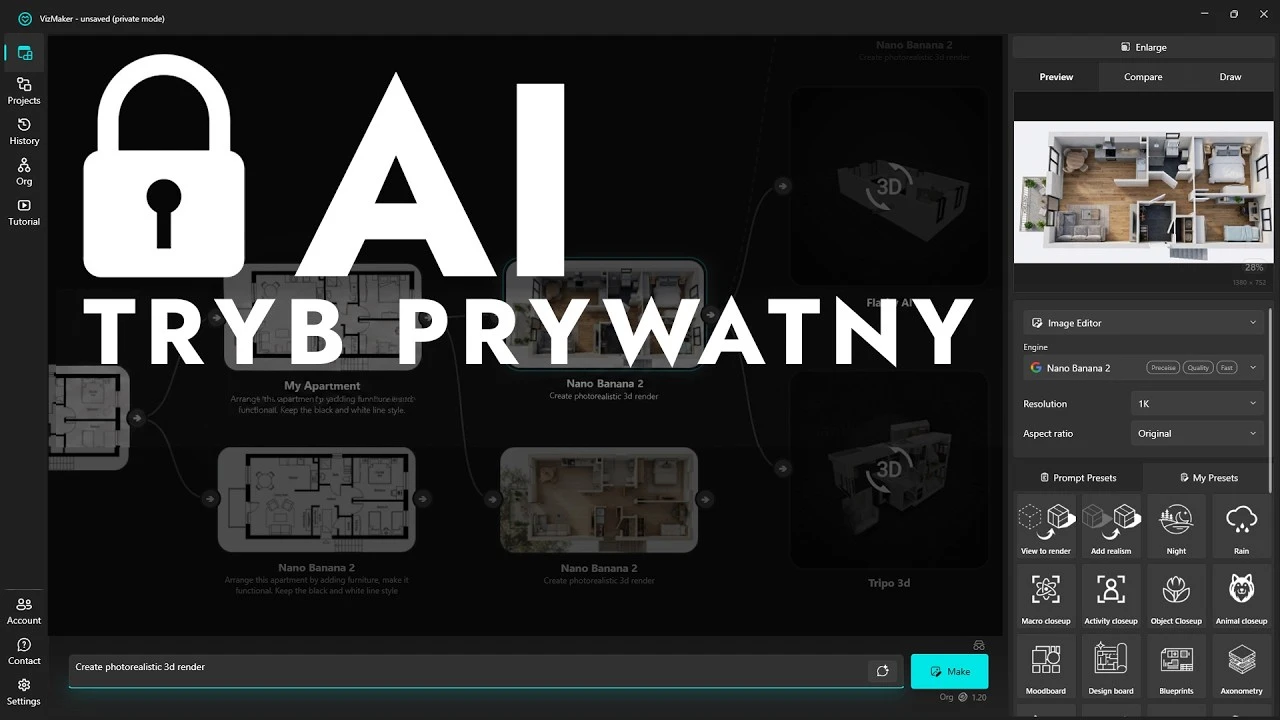
Jeden projekt, kilka decyzji do pokazania klientowi
Gotowa wizualizacja zwykle otwiera kolejne pytania: jak wnętrze wygląda wieczorem, czy pasuje do niego inna sofa, które materiały warto zestawić na moodboardzie i czy pomysł da się przedstawić w ruchu. Nie zawsze potrzebujesz osobnej, w pełni dopracowanej sceny dla każdej odpowiedzi. Część decyzji możesz sprawdzić najpierw na obrazach.
Warto oddzielić trzy rodzaje rezultatu: ilustrację koncepcji, wygenerowany model 3D oraz materiał gotowy do przekazania klientowi. Każdy wymaga innej kontroli. Poniższy proces pokazuje, jak przechodzić między nimi, nie traktując atrakcyjnego obrazu jako potwierdzenia wymiarów czy kompletności projektu.
1. Z jednego kadru przygotuj warianty prezentacji
Presety pozwalają szybko zmienić sposób pokazania projektu, zachowując wspólny punkt wyjścia.
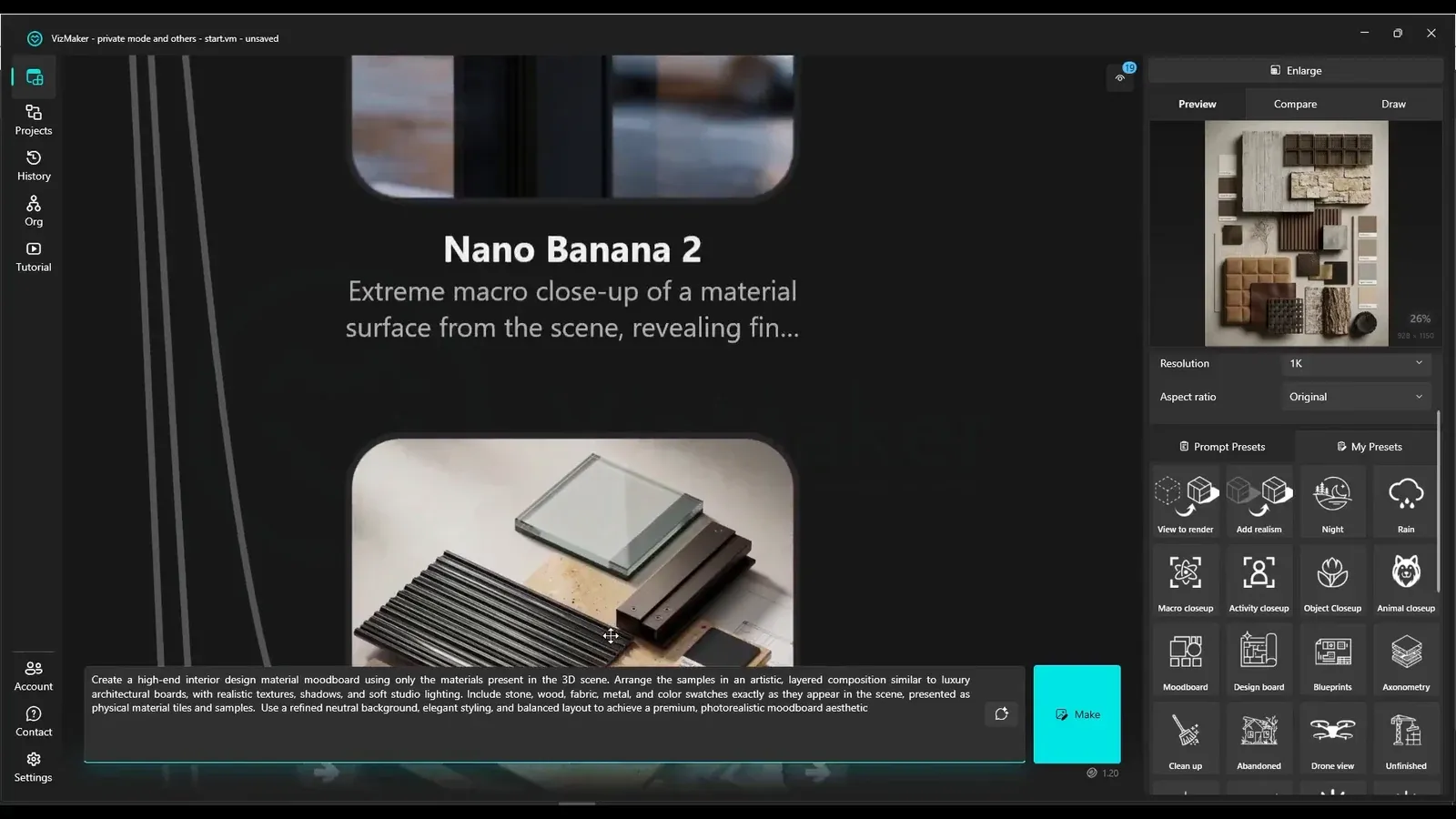
Wybierz wizualizację wnętrza lub budynku i zastosuj preset odpowiadający temu, co chcesz sprawdzić. Night służy do wariantu nocnego, Macro closeup do zbliżenia materiału, a Moodboard do zestawienia elementów i wykończeń. W pokazanym przykładzie te same typy poleceń są używane do wnętrza oraz architektury zewnętrznej.
Warianty wizualizacji mają największą wartość, gdy każdy odpowiada na konkretne pytanie projektowe. Nocny kadr pomoże omówić nastrój, zbliżenie — fakturę, a moodboard — paletę materiałów. Widok z góry uzyskany przez Drone view traktuj jako propozycję obrazu: elementy niewidoczne w kadrze źródłowym wymagają porównania z projektem.
- Zachowaj obraz wyjściowy, aby móc porównać zmiany.
- Wybierz kilka wariantów potrzebnych do rozmowy, zamiast generować wszystkie efekty naraz.
2. Podmień mebel za pomocą obrazu referencyjnego
Zdjęcie produktu przekazuje informacje o wyglądzie, których krótki opis może nie oddać.
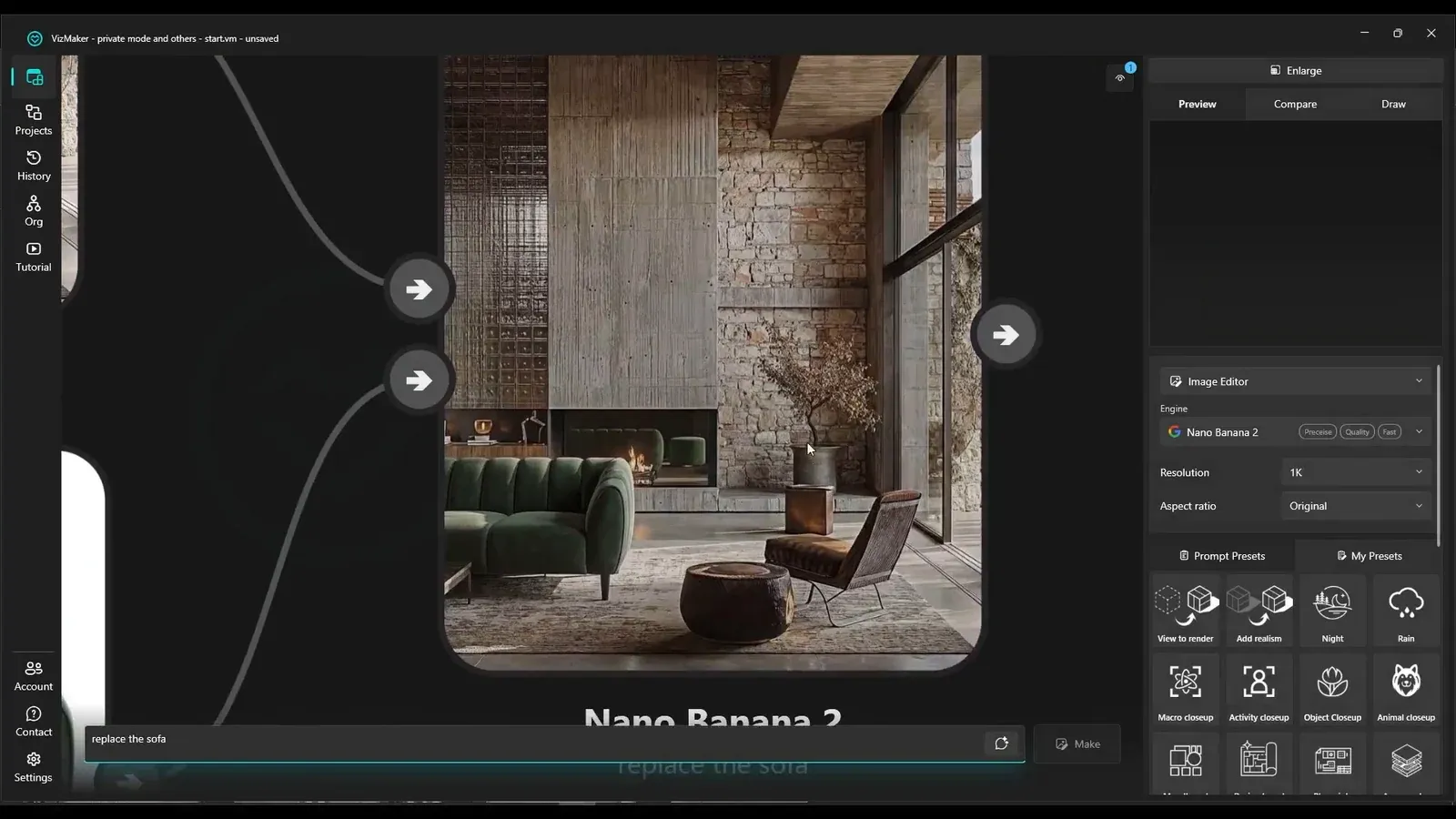
Skopiuj obraz referencyjny mebla i wklej go do obszaru pracy przez Ctrl+V lub polecenie wklejania z menu. Połącz go z wizualizacją, a w Image Editor opisz zmianę, na przykład poleceniem „replace the sofa”. W demonstracji zielona sofa staje się odniesieniem do edycji istniejącego wnętrza.
Podmiana mebli AI jest przydatna do porównywania kierunków aranżacji. Po wygenerowaniu sprawdź nie tylko sam produkt, ale też skalę, kontakt z podłogą, cienie i relacje z pozostałym wyposażeniem. Wynik ma pomagać w decyzji wizualnej; zgodność z konkretnym modelem i jego gabarytami wymaga osobnej weryfikacji.
- Połącz referencję z właściwym obrazem wnętrza.
- W poleceniu nazwij element do podmiany i zachowaj oryginał do porównania.
3. Rozwiń rzut w wizualizację i model koncepcyjny
Rozdziel etap aranżacji rzutu, generowania obrazu i tworzenia geometrii.
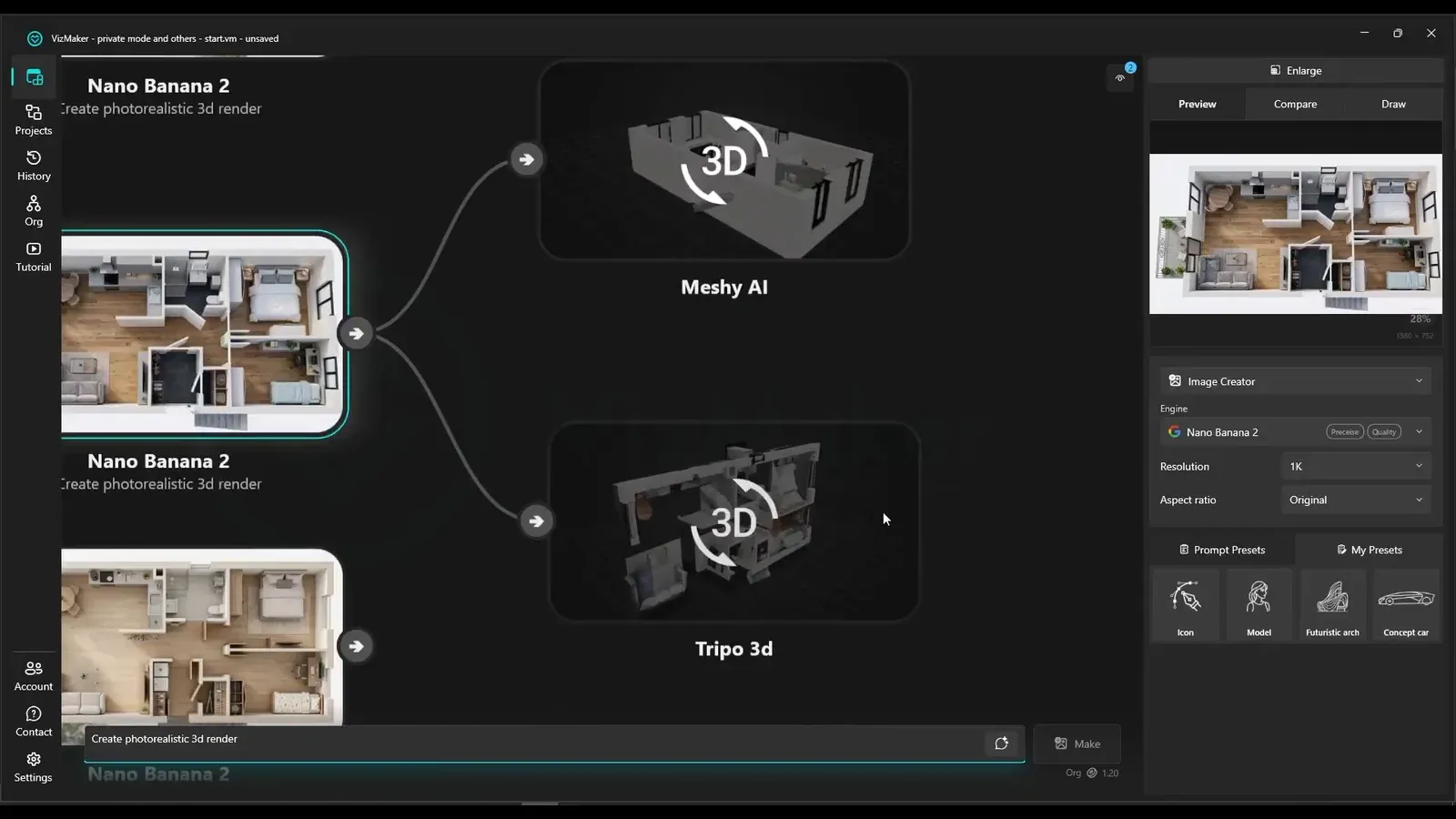
Zacznij od czytelnego zrzutu rzutu z AutoCAD. W Windows skrót Win+Shift+S pozwala zaznaczyć fragment ekranu, który następnie wkleisz do VizMaker. Najpierw poproś o propozycję umeblowania, zachowując rysunkową formę rzutu. Wybierz sensowny układ i dopiero z niego przygotuj przestrzenną wizualizację.
Wybrany obraz możesz wykorzystać jako wejście do generowania modelu 3D. W nagraniu porównano rezultaty Meshy AI i Tripo 3D, a sam autor zaznacza potrzebę dalszego dopracowania. To baza koncepcyjna do rozwijania projektu, a nie automatycznie zweryfikowany model wykonawczy. Porównaj ściany, przejścia i wyposażenie z rzutem, zanim uznasz model za przydatny w dalszej pracy.
- Najpierw oceń układ funkcjonalny, później wygląd wizualizacji.
- Sprawdź osobno obraz oraz geometrię — atrakcyjny render nie potwierdza poprawności modelu.
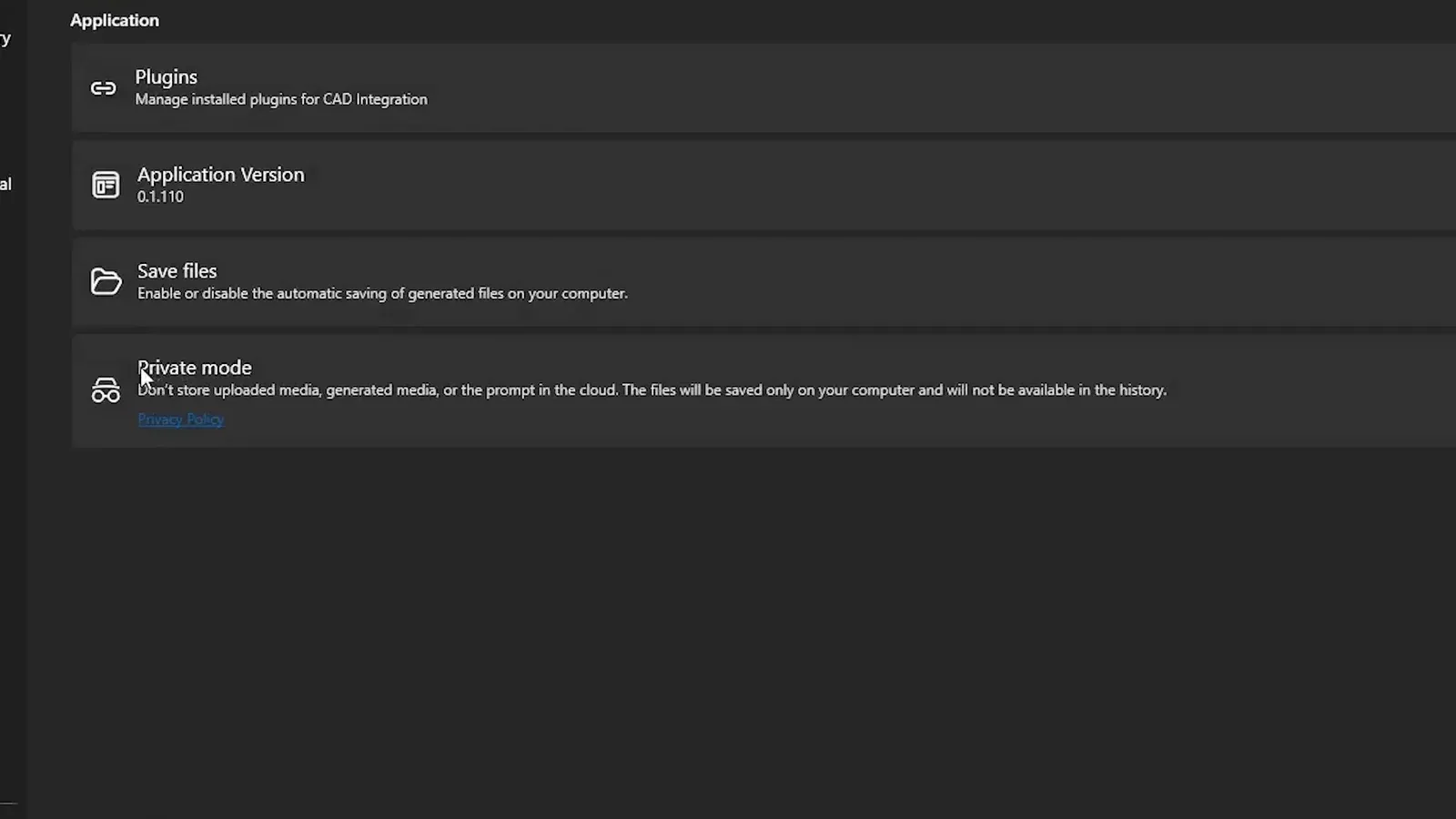
4. Ustal sposób zapisu przed kolejnymi generacjami
Private Mode dotyczy treści generacji i ich przechowywania, nie działania offline.
W ustawieniach aplikacji znajdziesz Private Mode. Zgodnie z aktualnym §9a polityki prywatności VizMaker treści są przetwarzane na serwerach na czas wykonania zadania i dostarczenia wyniku, a następnie usuwane z tych serwerów. Pobrane pliki pozostają lokalnie i nie trafiają do historii chmurowej. Tryb nie wyłącza udziału zewnętrznych dostawców technologii ani ich własnych zasad przechowywania.
Dla pracowni oznacza to także zmianę organizacji plików. Zapisz lub wyeksportuj rezultaty, które chcesz zachować albo przekazać dalej. Sam plik projektu nie przenosi lokalnego cache na drugi komputer i nie stanowi kopii zapasowej tych obrazów. Szczegóły opisuje polityka prywatności podlinkowana pod artykułem.
- Sprawdź ustawienie przed wysłaniem materiałów do generacji.
- Zachowaj osobne kopie wyników potrzebnych w dalszej pracy.
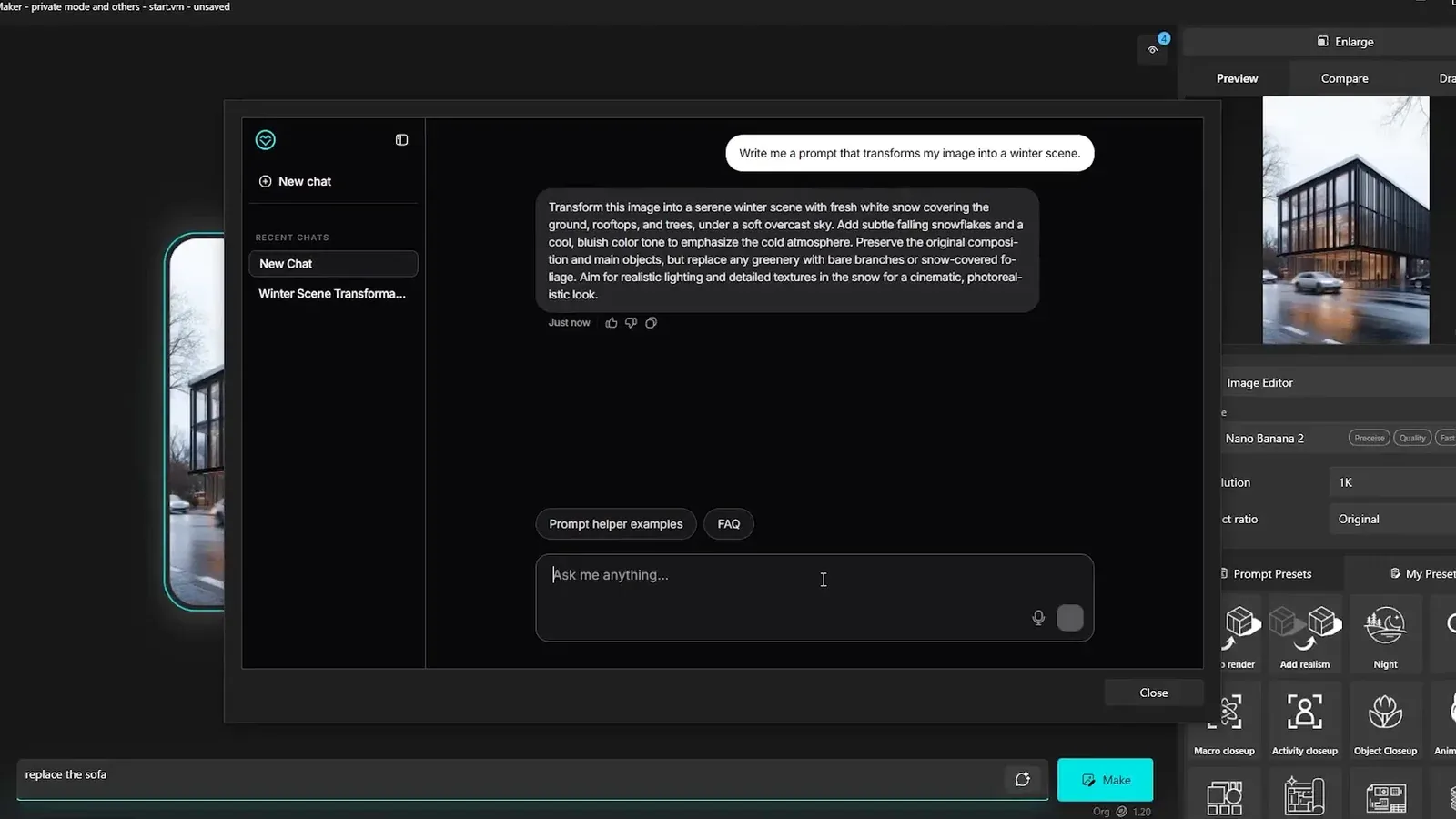
5. Doprecyzuj zamysł z pomocą czatu AI
Asystent pomaga opisać zmianę, ale to Ty wybierasz, które elementy projektu mają pozostać bez zmian.
Jeśli brakuje Ci precyzyjnego polecenia, użyj czatu AI do przygotowania jego pierwszej wersji. W pokazanym przykładzie prośba o zimową scenerię rozwija się w opis śniegu, chłodnego światła i nastroju. Gotowy tekst można skopiować do aplikacji i zastosować do istniejącego obrazu.
Traktuj asystenta promptów jako pomoc w redagowaniu, a nie zastępstwo za decyzje projektowe. Przeczytaj polecenie przed generacją: usuń ozdobniki, których nie potrzebujesz, i dopisz, jakie proporcje, materiały czy elementy bryły mają zostać zachowane. Potem oceń wynik względem własnego celu, zamiast przyjmować każdą sugestię asystenta.
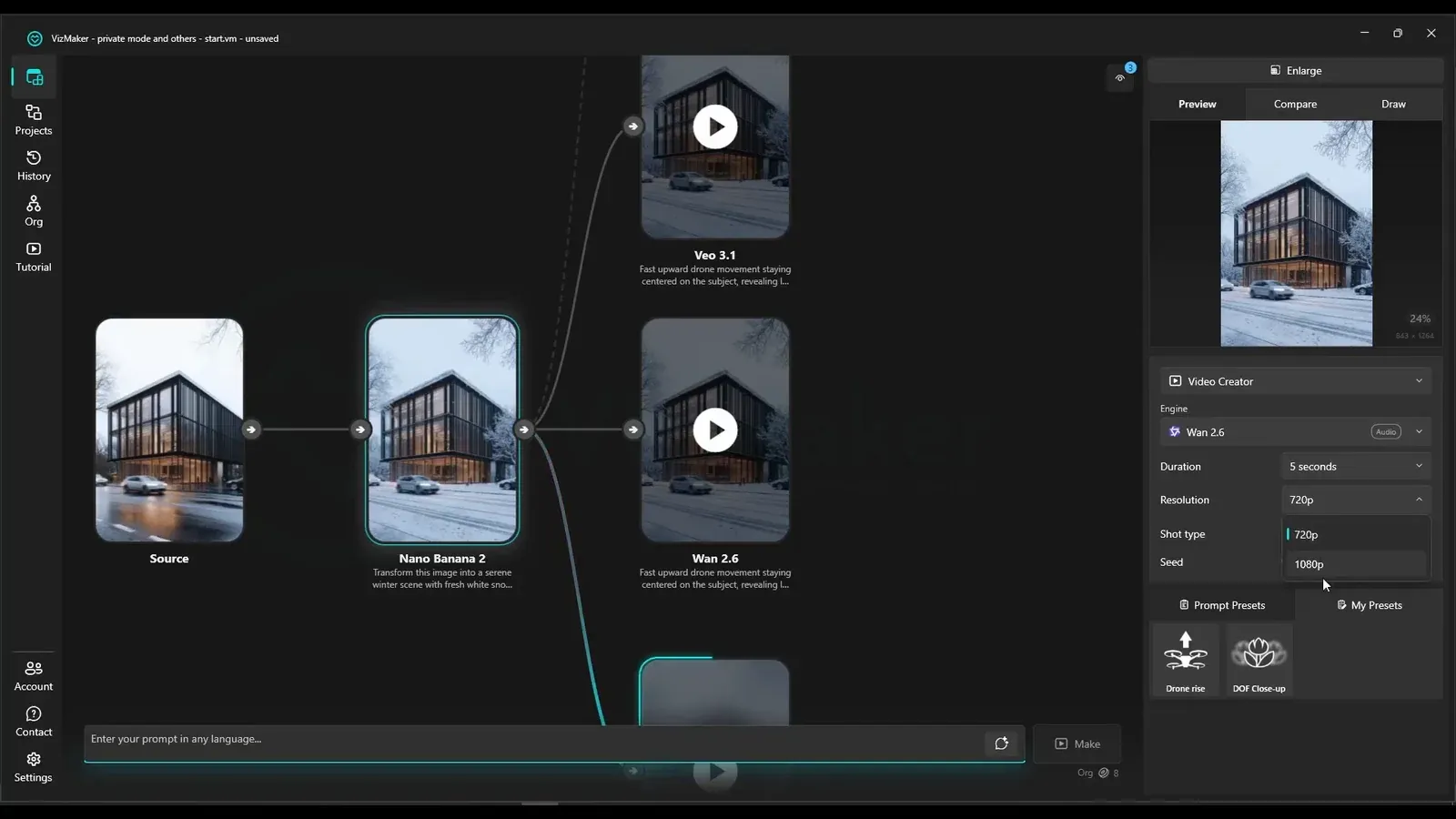
6. Zamień wybraną wizualizację w krótkie ujęcie
Najpierw wybierz kadr i cel ruchu kamery, a następnie porównaj rezultaty animacji.
Gdy obraz odpowiada już założeniom prezentacji, przejdź do Video Creator. W przykładzie punktem wyjścia jest zimowa wizualizacja budynku, a polecenie opisuje unoszenie kamery jak w ujęciu z drona. Autor pokazuje różne silniki oraz ustawienia rozdzielczości i rodzaju ujęcia. To porównanie pojedynczej sceny, nie uniwersalny ranking modeli.
Oceń animację architektoniczną po tym, czy czytelnie pokazuje projekt. Sprawdź stabilność bryły, okien i wyposażenia oraz tempo ruchu. Jeśli kamera odsłania obszary niewidoczne na obrazie wejściowym, porównaj je z dokumentacją lub modelem. Wybieraj rezultat pasujący do opowieści o projekcie, nie tylko najbardziej dynamiczny.
- Określ jeden główny ruch kamery.
- Porównaj przebieg całego klipu i zgodność ważnych detali z obrazem źródłowym.
Wybieraj narzędzie do decyzji, którą chcesz podjąć
Najbardziej użyteczny proces zaczyna się od pytania projektowego, a nie od listy efektów. Presety pomagają pokazać nastrój, referencje — sprawdzić wyposażenie, a generowanie 3D i wideo — rozwinąć wybraną koncepcję. Każdy etap warto ocenić przed przejściem do kolejnego.
Ustal również, gdzie zapisujesz wyniki i jak przekazujesz je zespołowi. Dzięki temu praca nad obrazem i organizacja materiałów tworzą jeden czytelny proces.
- Zachowuj wersję źródłową do porównania zmian.
- Oddziel ocenę obrazu od kontroli geometrii i zgodności projektu.
- Przy Private Mode zapisuj potrzebne rezultaty jako osobne pliki.
Pytania i odpowiedzi
Czy model wygenerowany z rzutu jest gotowy do pracy wykonawczej?
Nie należy tego zakładać. Pokazany proces daje model koncepcyjny wymagający sprawdzenia i dopracowania. Wymiary, geometrię oraz układ porównaj z dokumentacją źródłową.
Czy Private Mode oznacza generowanie wyłącznie na moim komputerze?
Nie. Aktualna polityka prywatności opisuje tymczasowe przetwarzanie treści na serwerach i lokalny zapis pobranych wyników. Private Mode nie oznacza działania offline.
Czy muszę od razu tworzyć animację całego projektu?
Nie. Zacznij od jednego zaakceptowanego kadru i krótkiego ujęcia z określonym ruchem kamery. Łatwiej wtedy ocenić, czy efekt nadaje się do prezentacji.
Obejrzyj pełne nagranie: od presetów i podmiany mebli po model koncepcyjny, Private Mode i animację budynku.
Obejrzyj poradnik na YouTubeŹródło: Korzystasz z AI? Twoje projekty może zobaczyć każdy · Viz Academy ·