
Aby przygotować wirtualny spacer ze zdjęcia, wczytaj obraz do VizMaker, wybierz 3D World Creator i uruchom generowanie. Pojedynczy kadr pozwala szybko zbadać koncepcję, ale niewidoczne fragmenty otoczenia są uzupełniane przez AI. Gdy ważniejsza jest zgodność całego wnętrza, przygotuj panoramę 360 i zaznacz opcję Input image is panorama. Rezultatem tego procesu jest interaktywne otoczenie do oglądania, a nie zweryfikowany model CAD.
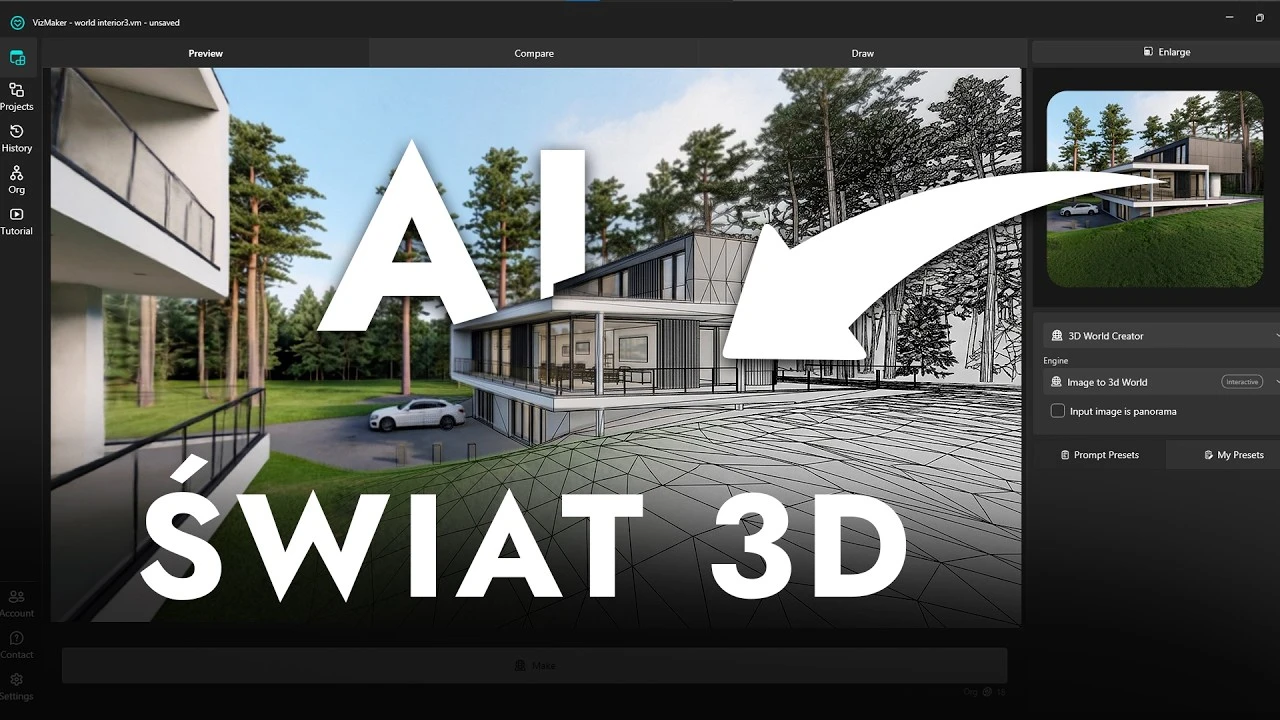
Jak pokazać przestrzeń, a nie tylko jeden kadr
Wizualizacja dobrze pokazuje wybraną kompozycję, lecz nie daje klientowi swobody rozejrzenia się po wnętrzu. Interaktywny podgląd może ułatwić rozmowę o układzie, nastroju i relacjach między elementami. Warunkiem jest zrozumienie, które części przestrzeni wynikają ze źródła, a które zostały dopowiedziane.
Masz do wyboru dwa punkty wyjścia: zwykły obraz lub panoramę obejmującą otoczenie dookoła kamery. Pierwszy sprawdzi się w szybkim studium koncepcji. Drugi dostarcza informacji także o tym, co znajduje się za obserwatorem. W obu przypadkach wynik warto porównać z projektem przed prezentacją.
1. Zacznij od zdjęcia, renderu lub widoku projektu
Do pierwszej próby wystarczy pojedynczy obraz; opcję panoramy pozostaw wtedy wyłączoną.
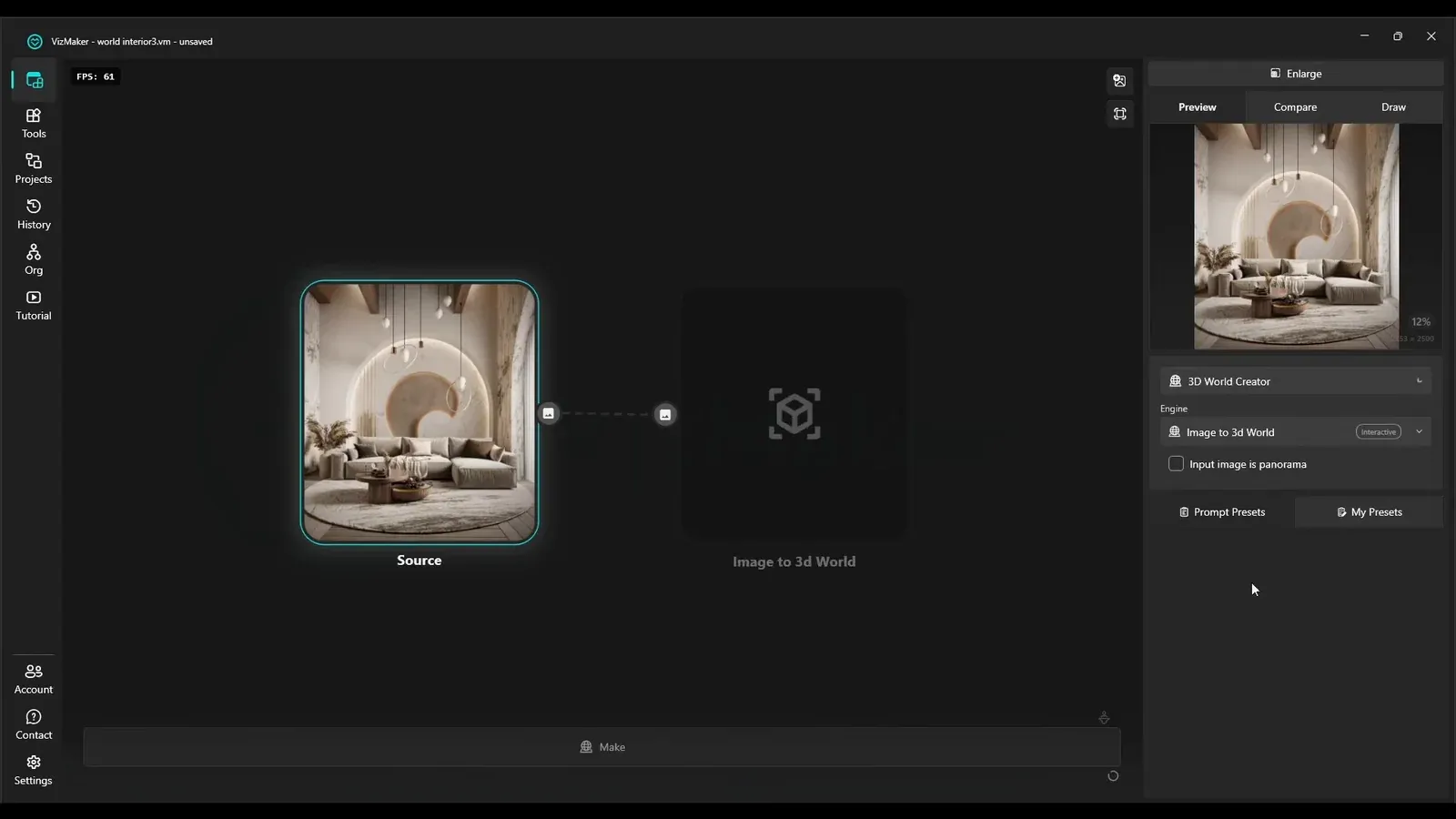
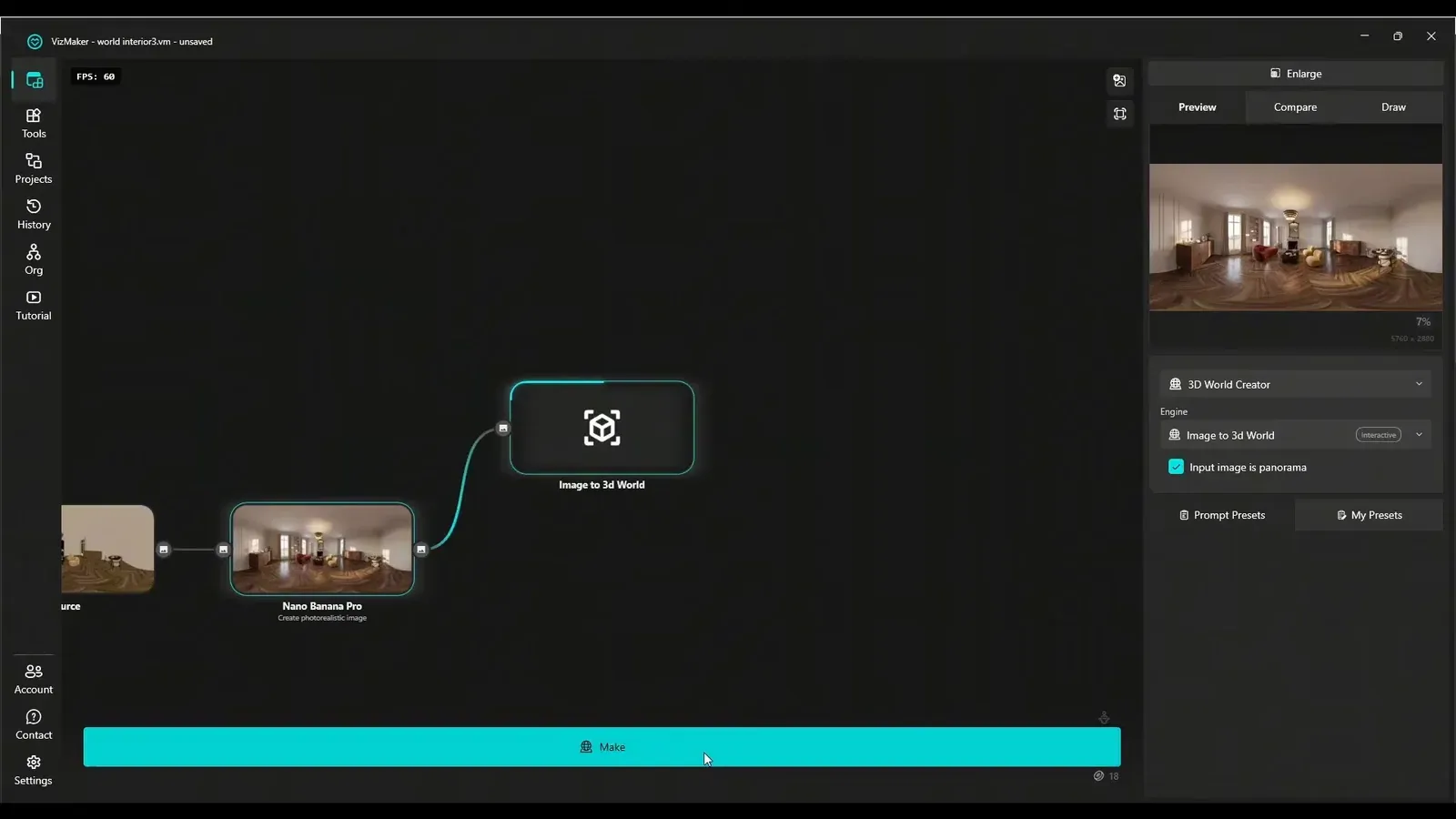
Wczytaj zdjęcie lub gotową wizualizację do obszaru pracy. Wybierz 3D World Creator, a następnie pokazany w nagraniu tryb Image to 3d World. Dla zwykłego kadru nie zaznaczaj Input image is panorama. Po wygenerowaniu otwórz podgląd i rozejrzyj się także w kierunku przeciwnym do oryginalnej kamery.
Jeśli zaczynasz od projektu w 3ds Max lub SketchUp, możesz najpierw przesłać widok przez integrację i przygotować z niego wizualizację, a dopiero potem interaktywną przestrzeń. To nadal generowanie na podstawie obrazu. W demonstracji otoczenie za kamerą różni się od sceny źródłowej — ten przykład dobrze pokazuje granice pojedynczego kadru.
- Wybierz obraz z czytelną perspektywą i układem wnętrza.
- Porównaj miejsca niewidoczne na źródle z rzeczywistym projektem.
2. Sprawdź spacer i sposób prezentacji
Zanim przekażesz link, obejrzyj przestrzeń tak, jak zrobi to odbiorca.
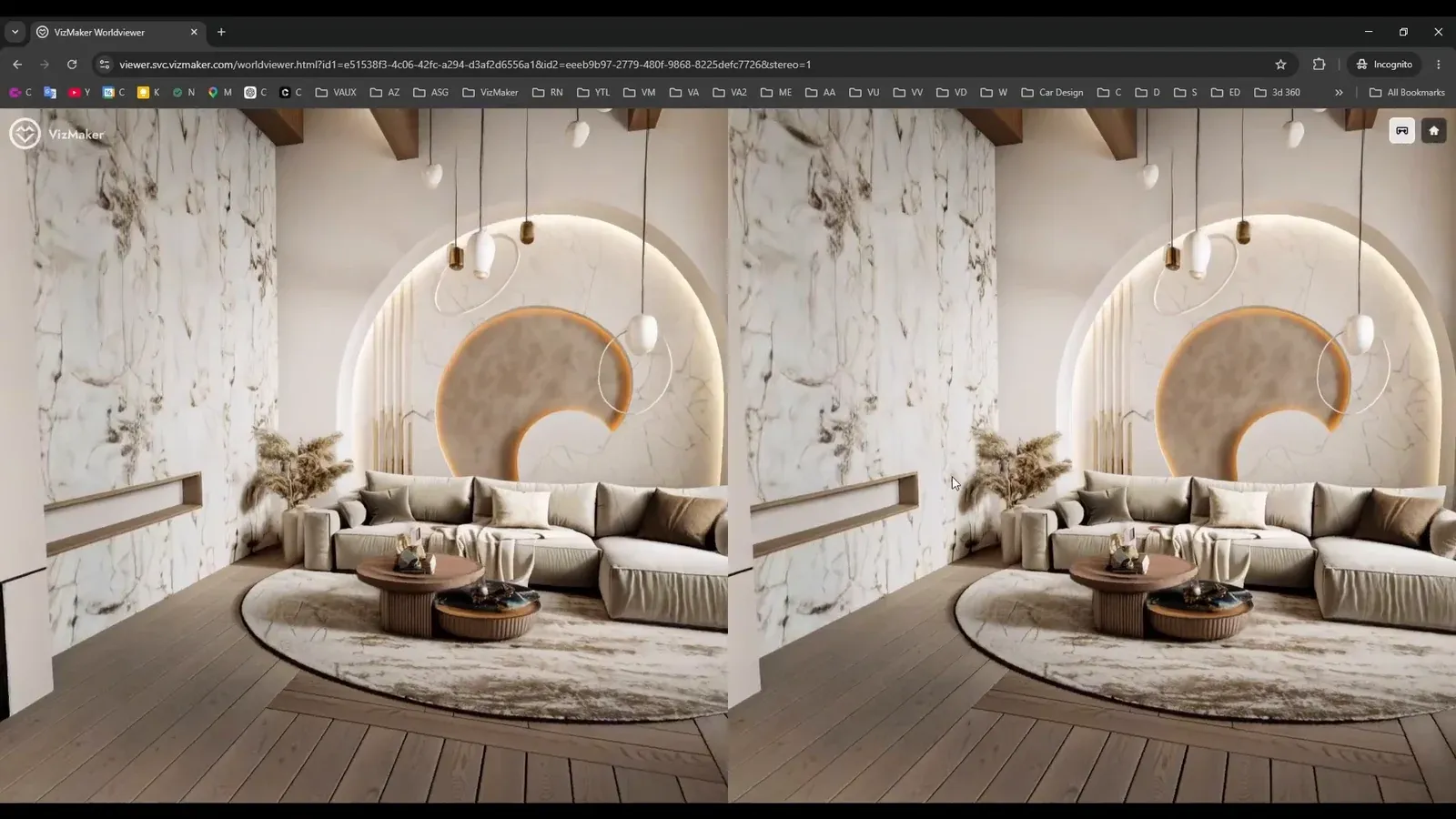
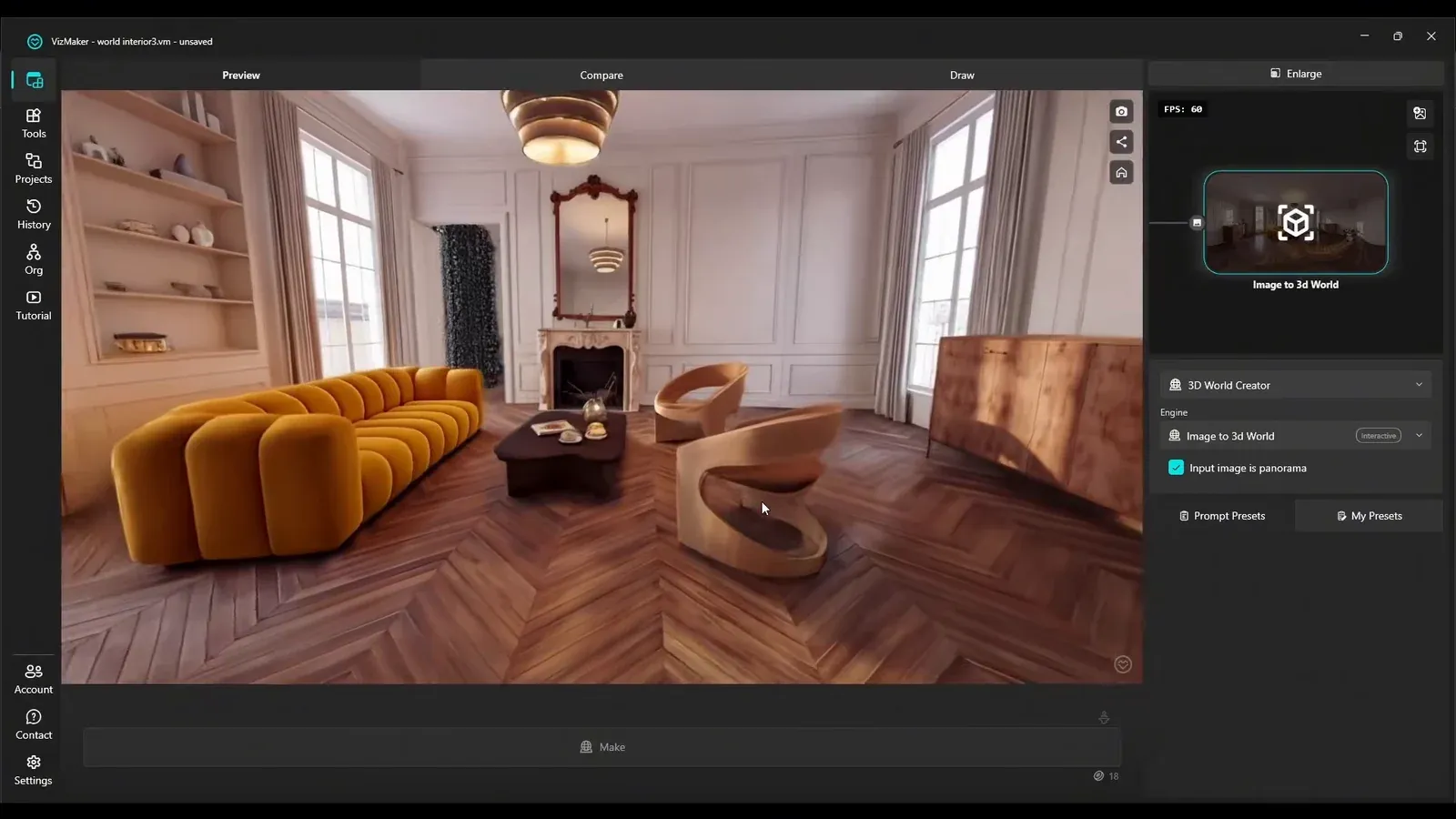
W pokazanym podglądzie poruszasz się klawiszami WASD lub strzałkami i rozglądasz myszą. Q oraz E zmieniają wysokość widoku. Dzięki temu możesz ocenić, czy przejścia, meble i nowe perspektywy wyglądają wiarygodnie, zamiast poprzestawać na udanym pierwszym ujęciu.
Nagranie pokazuje udostępnianie wirtualnego spaceru przez link do przeglądarki oraz widok podzielony na dwa obrazy dla prezentacji VR. Przed spotkaniem sprawdź działanie na urządzeniu odbiorcy; sam podział ekranu nie potwierdza zgodności z każdym zestawem VR. Taki podgląd pomaga omawiać odczucie przestrzeni, ale nie zastępuje pomiarów ani kontroli wymiarów.
- Przejdź przez obszary ważne dla omawianej koncepcji.
- Sprawdź link i sterowanie na docelowym urządzeniu.
3. Przygotuj panoramę obejmującą całe wnętrze
Panorama dostarcza informacji z kierunków, których nie obejmuje pojedyncza perspektywa.
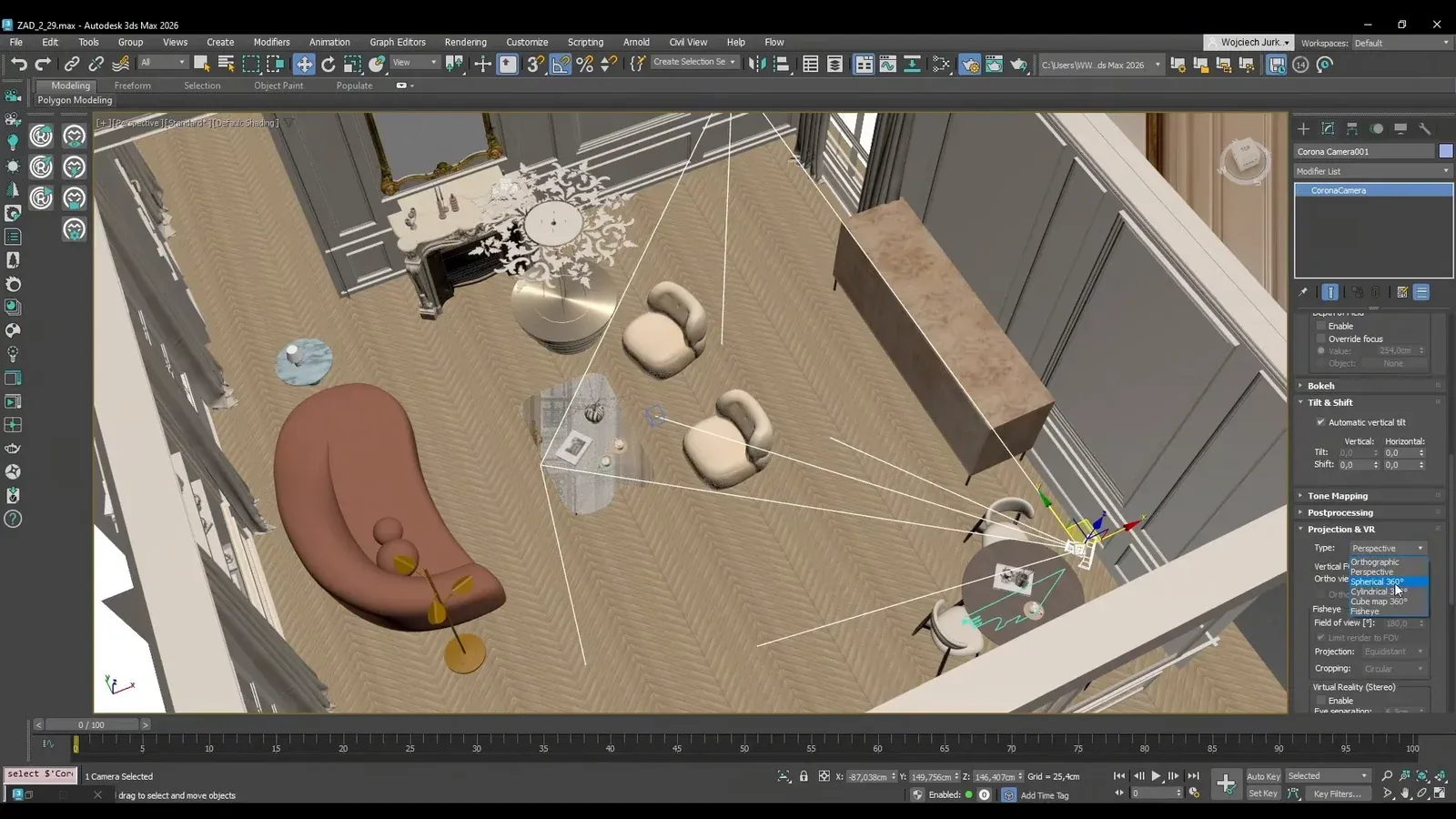
W przykładzie z 3ds Max i Corona zaznacz kamerę, przejdź do jej ustawień i zmień projekcję z Perspective na Spherical 360°. Umieść kamerę w sensownym punkcie pomieszczenia. Następnie w Render Setup ustaw Image Aspect na 2.0, aby otrzymać obraz o proporcjach 2:1.
Jeżeli scena ma już przygotowane materiały i oświetlenie, możesz użyć jej renderu panoramicznego. Autor pokazuje też wariant oparty na elemencie CShading_SourceColor, przydatnym jako wejście do dalszego opracowania obrazu. Panorama ogranicza potrzebę zgadywania wyglądu za kamerą, lecz sama nie gwarantuje wymiarowej zgodności wygenerowanej przestrzeni.
- Sprawdź projekcję kamery i proporcje 2:1.
- Obejrzyj cały obraz panoramiczny, także okolice łączenia jego brzegów.
4. Dopracuj obraz i oznacz go jako panoramę
Zachowaj charakter panoramy na każdym etapie przetwarzania.
Skopiuj przygotowany obraz do VizMaker. Jeśli wymaga opracowania wizualnego, użyj edycji obrazu — w demonstracji zastosowano Nano Banana Pro i preset View to render. Przed kolejnym krokiem sprawdź, czy wynik nadal obejmuje pełne otoczenie i zachowuje panoramiczny układ.
Wybierz 3D World Creator i zaznacz Input image is panorama. Dopiero wtedy uruchom generowanie. To ustawienie mówi narzędziu, jak interpretować dostarczony obraz; zaznaczenie go przy zwykłej fotografii nie zamieni jej w prawidłową panoramę. Gotowy spacer porównaj ze sceną źródłową, zwłaszcza w rejonie okien, ścian i przejść.
5. Zmieniaj wyposażenie na panoramie i generuj kolejny wariant
Edycja zaczyna się od obrazu, a zmieniona przestrzeń powstaje w kolejnym przebiegu generowania.
Dodaj zdjęcie wybranej sofy jako referencję i połącz je z panoramą. Opisz podmianę, uwzględniając dopasowanie do obrazu 360. Po sprawdzeniu rezultatu wygeneruj nowy świat z tego obrazu, ponownie zaznaczając opcję panoramy. W przykładzie analogicznie zmieniono krzesła.
To wygodny sposób na porównywanie wariantów aranżacji, ale nie bezpośrednia edycja obiektów w gotowej geometrii. Kontroluj wynik po każdej zmianie: pozycję mebla, skalę, otoczenie oraz zgodność pozostałych elementów. Zachowaj wcześniejsze wersje, żeby móc pokazać różnice bez odtwarzania całego procesu.
- Najpierw zaakceptuj edytowaną panoramę.
- Dopiero potem generuj spacer dla konkretnego wariantu.
6. Wybierz nowe ujęcie i dopracuj jego detale
Spacer może pomóc znaleźć kompozycję, z której przygotujesz osobną ilustrację prezentacyjną.
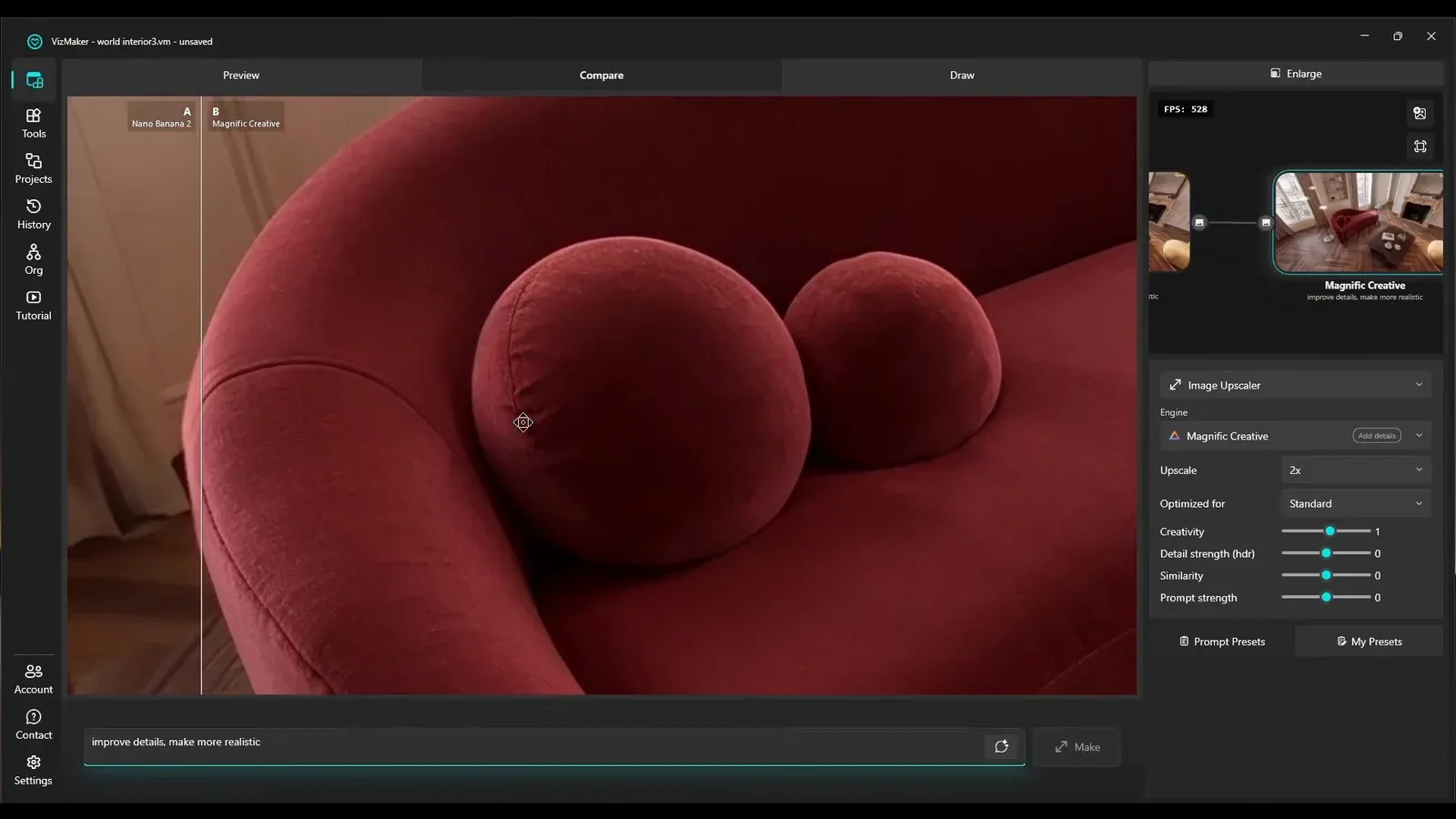
Ustaw interesującą perspektywę w podglądzie i wykonaj zrzut za pomocą dostępnego przycisku. Obraz pojawi się w obszarze pracy VizMaker. W demonstracji autor najpierw poprawia jego realizm przez edycję obrazu, a następnie używa Image Upscaler z Magnific do dalszego opracowania detali.
Dopracowanie detali wizualizacji oceniaj w porównaniu z obrazem wejściowym. Mocniejsze przetwarzanie może wzbogacić faktury, ale też zmienić materiał lub drobne elementy wyposażenia. Wybieraj ustawienia pod konkretny kadr i sprawdzaj powierzchnie, które mają znaczenie dla projektu. Poprawiona ilustracja nie aktualizuje automatycznie wcześniej wygenerowanego spaceru.
- Wybierz kompozycję przed powiększaniem i poprawianiem faktur.
- Sprawdź efekt w porównywarce, również przy powiększeniu.
Dobierz źródło do celu prezentacji
Pojedyncze zdjęcie jest dobrym punktem wyjścia do szybkiego sprawdzenia pomysłu. Panorama 360 lepiej opisuje całe otoczenie, jeśli chcesz prowadzić rozmowę o konkretnej aranżacji. W obu przypadkach najważniejsze pozostaje obejrzenie rezultatu z wielu stron i porównanie go z założeniami projektu.
Połącz spacer z wybranymi, dopracowanymi kadrami: interaktywna przestrzeń ułatwi orientację, a osobne ilustracje pomogą skupić uwagę na materiałach i detalach.
- Dla zwykłego obrazu wyłącz opcję panoramy; dla panoramy 360 ją zaznacz.
- Nie utożsamiaj świata wygenerowanego z obrazu ze zweryfikowanym modelem CAD.
- Zmieniaj panoramę przed generowaniem kolejnego wariantu przestrzeni.
- Sprawdź detale, link i obsługę na urządzeniu używanym podczas prezentacji.
Pytania i odpowiedzi
Czy jedno zdjęcie wystarczy do stworzenia wirtualnego spaceru?
Tak, taki proces pokazano w nagraniu. Trzeba jednak liczyć się z tym, że AI uzupełni obszary niewidoczne na zdjęciu. Jeżeli ich wygląd ma odpowiadać konkretnemu projektowi, użyj panoramy i sprawdź wygenerowany rezultat.
Czym różni się panorama 360 od zwykłego renderu?
Zwykły render pokazuje wybrany wycinek przestrzeni. Panorama obejmuje otoczenie dookoła punktu obserwacji; w pokazanym procesie ma proporcje 2:1 i jest oznaczona w 3D World Creator jako panorama.
Czy ten proces tworzy gotowy model do dalszego modelowania w CAD?
Artykuł dotyczy interaktywnej przestrzeni do oglądania w 3D World Creator. Nagranie nie potwierdza, że rezultat jest zweryfikowanym, wymiarowym modelem CAD ani gotową siatką do konkretnego programu.
Czy mogę podmienić meble po wygenerowaniu spaceru?
W pokazanej metodzie najpierw zmieniasz meble na panoramie źródłowej, a potem generujesz z niej nowy spacer. Nie jest to bezpośrednia podmiana obiektu w gotowym podglądzie.
Obejrzyj cały proces: generowanie ze zdjęcia, przygotowanie panoramy w 3ds Max, zmiany wyposażenia i dopracowanie nowych ujęć.
Zobacz cały poradnik na YouTubeŹródło: Zamień zdjęcie w model 3d - Aplikacja dla projektantów · Viz Academy ·