
Aby przygotować wizualizację inwestycji w Google Earth, umieść model GLB w wybranej lokalizacji, dopasuj go do otoczenia i wykonaj zrzuty zaplanowanych ujęć. Następnie użyj ich w VizMaker jako podstawy do wygenerowania bardziej realistycznych obrazów oraz wariantów oświetlenia. Wybrane kadry możesz później rozwinąć w krótkie animacje.
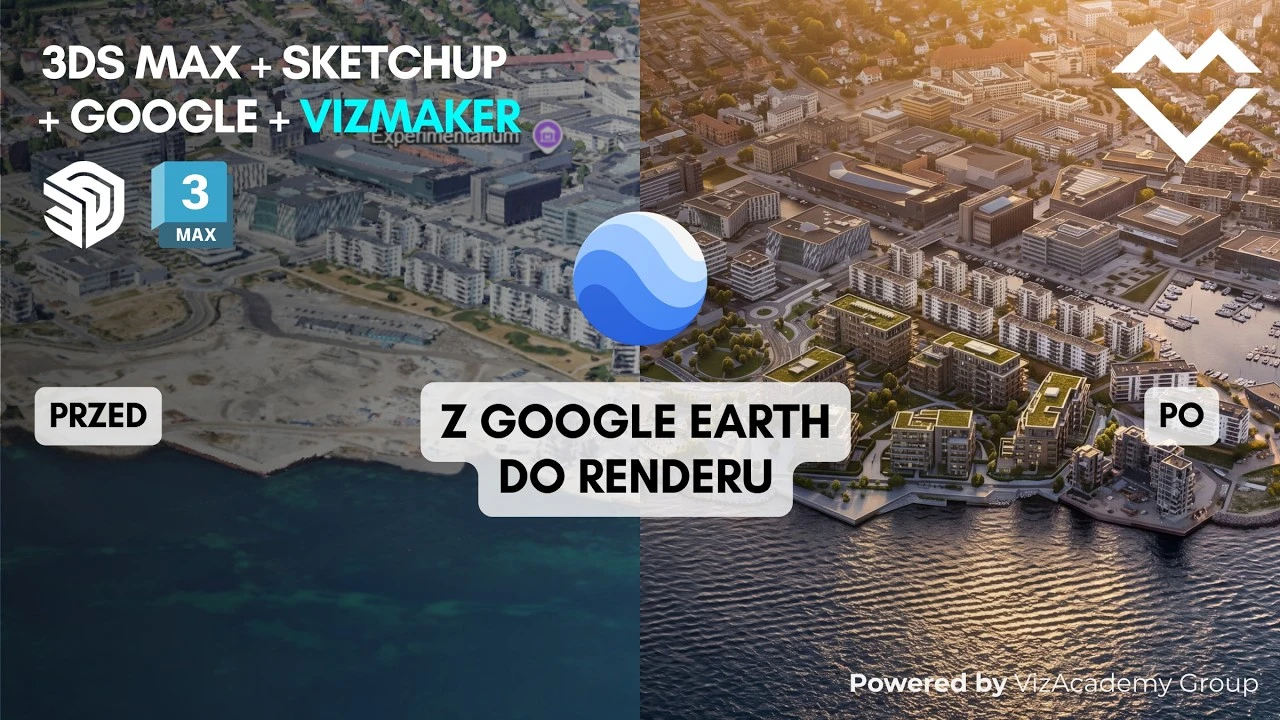
Pokaż projekt w otoczeniu bez modelowania całej dzielnicy
Model budynku lub zespołu zabudowy nie mówi jeszcze, jak inwestycja będzie odbierana w szerszej panoramie. Do prezentacji koncepcji potrzebujesz ulic, sąsiednich obiektów, zieleni i ukształtowania terenu. Przy wstępnych ujęciach otoczenie Google Earth może dostarczyć materiału wyjściowego dla takiej kompozycji.
Poniższy proces prowadzi od modelu do ilustracji koncepcji. Dopasowanie skali w nagraniu jest orientacyjne, a generowanie AI interpretuje obraz. Nie traktuj więc powstałych widoków jako pomiaru terenu, dokumentacji geodezyjnej ani potwierdzenia rzeczywistych warunków na działce.
1. Przygotuj model i wyeksportuj go jako GLB
Najpierw uporządkuj projekt oraz jego relację z lokalizacją.
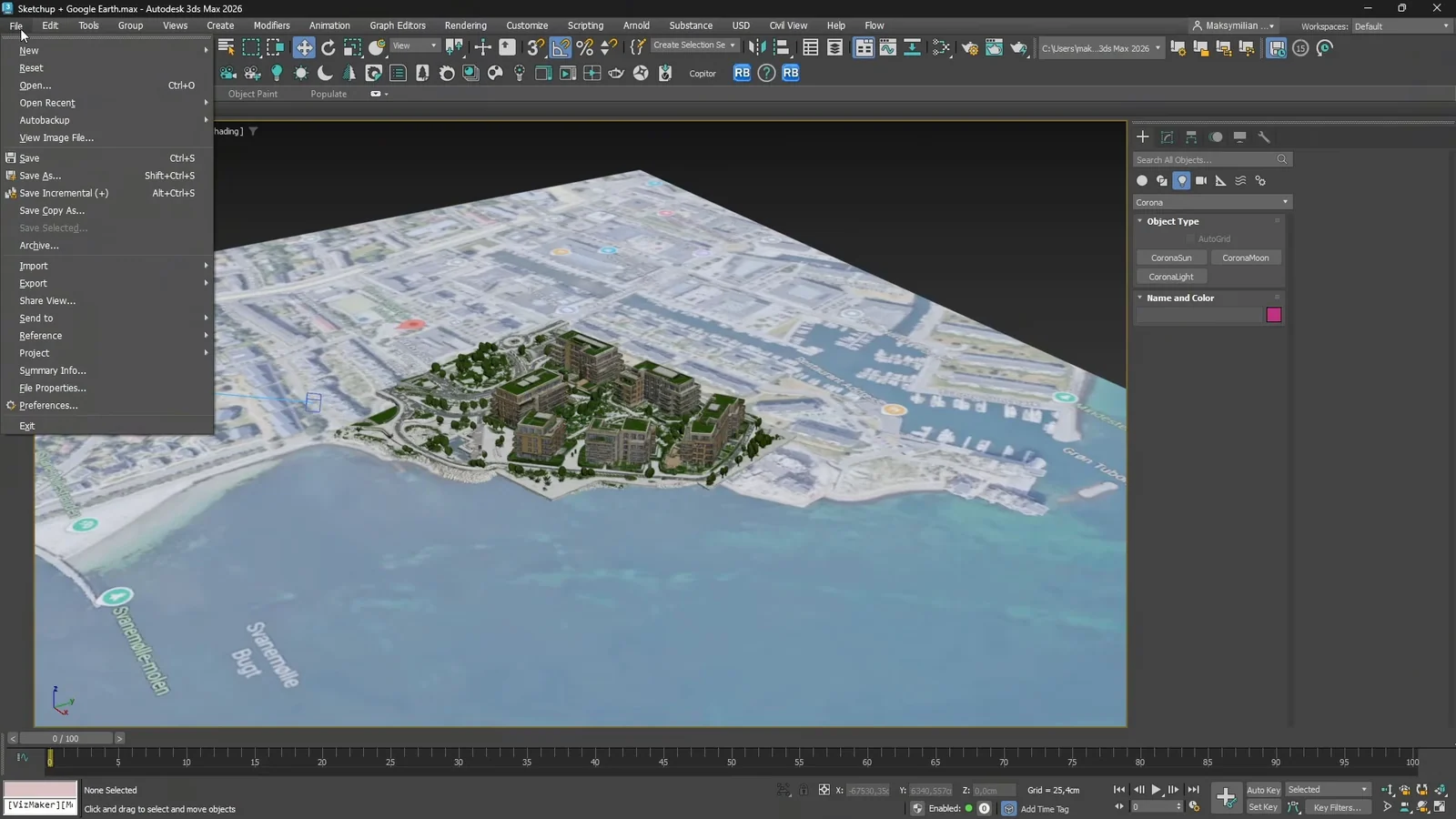
W przykładzie model powstaje w 3ds Max, a płaska mapa pomaga orientacyjnie dopasować jego skalę i rozplanować ujęcia. Jeszcze przed przeniesieniem projektu warto ustawić kilka kamer, żeby określić, które części zabudowy i okolicy mają znaleźć się w kadrze.
Następnie wyeksportuj model do GLB. To format użyty w pokazanym imporcie do Google Earth. Artykuł odtwarza ten konkretny proces; nie zakłada identycznych opcji eksportu we wszystkich wersjach programów projektowych.
2. Ustaw projekt w Google Earth i wybierz ujęcia
Pozycja modelu oraz perspektywa stanowią podstawę dalszej wizualizacji.
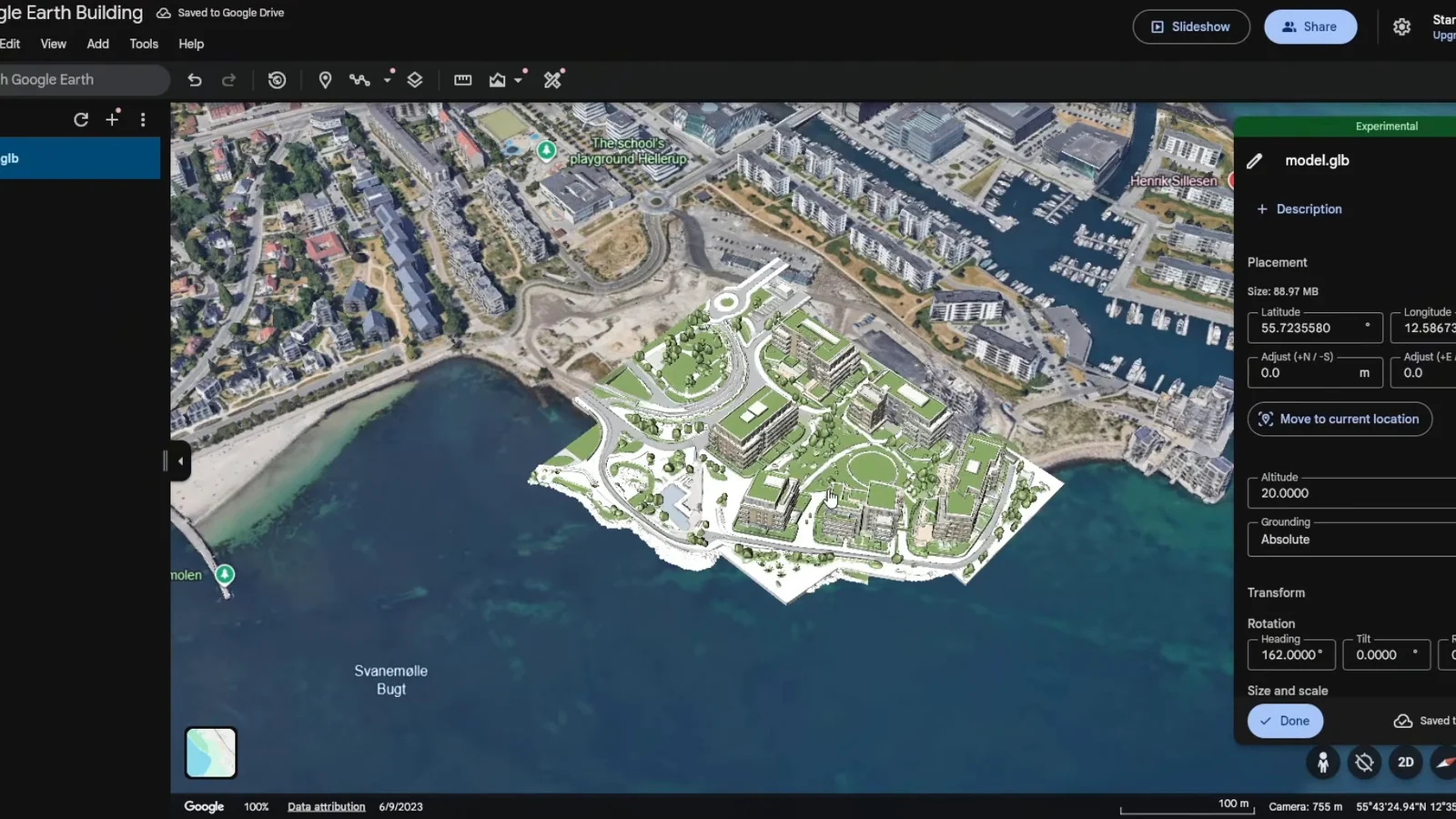
Odszukaj lokalizację inwestycji. W pokazanej wersji Google Earth wybierz Add, następnie model 3D i przesłanie pliku z urządzenia. Po wczytaniu GLB otwórz edycję modelu i dopasuj jego położenie oraz orientację do działki.
Sprawdź usytuowanie z kilku stron, ukryj elementy interfejsu potrzebne tylko do edycji i zaplanuj kadry. Wykonaj zrzut każdego ujęcia, które chcesz dalej opracować. Błąd perspektywy lub skali na tym etapie utrudni ocenę późniejszego, bardziej efektownego obrazu.
- Oceń ustawienie modelu względem ulic, brzegu i sąsiedniej zabudowy.
- Zadbaj o czytelny punkt widzenia dla każdego ujęcia.
- Zachowaj widoczne oznaczenia źródła materiału mapowego.
3. Wygeneruj wizualizację i porównaj warianty nastroju
Ten sam widok może służyć do oceny oświetlenia i sezonowych wariantów prezentacji.
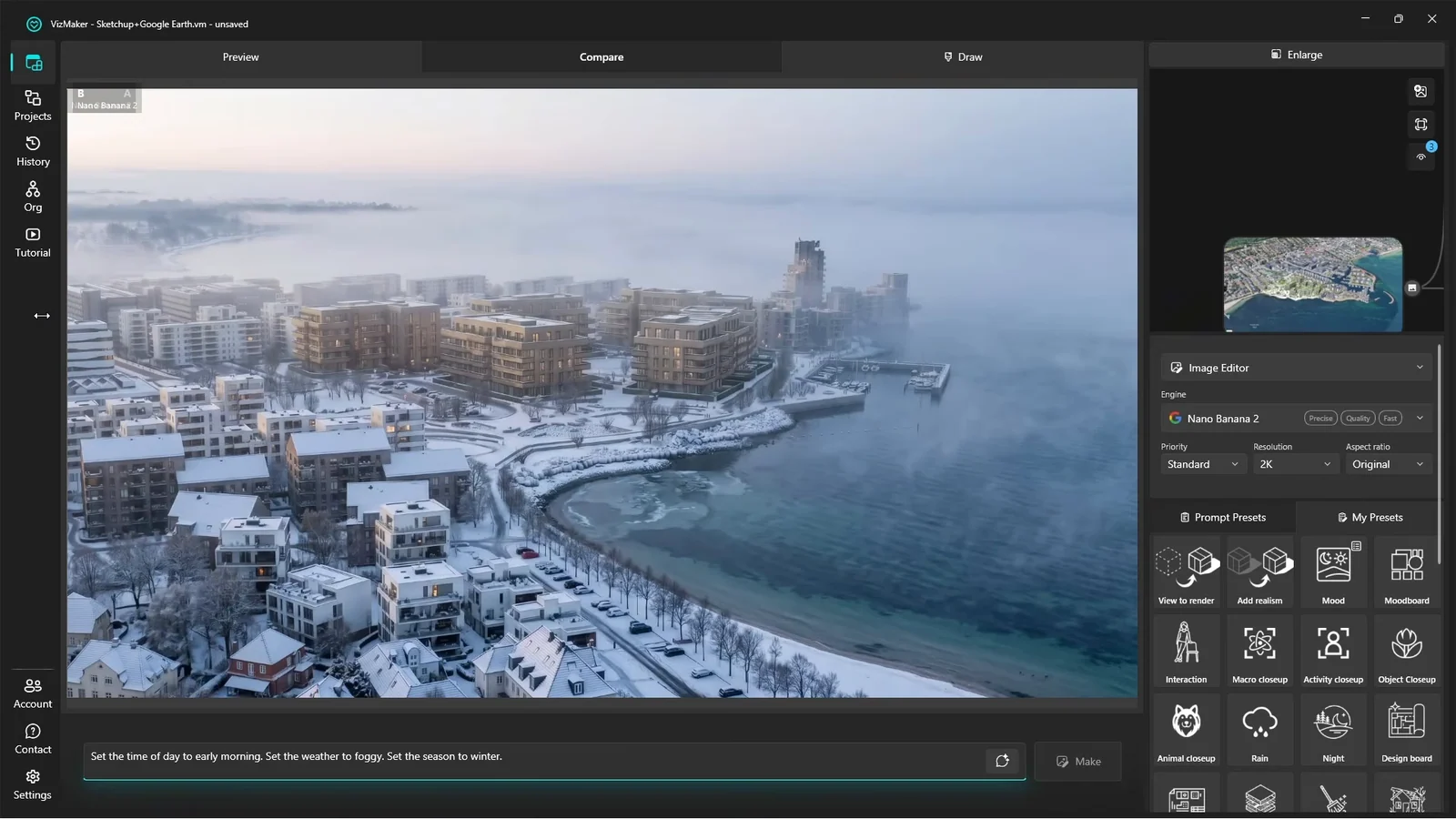
Wklej zrzuty do VizMaker i użyj ich jako obrazów wejściowych. Możesz rozpocząć od presetu View to render albo własnego, dokładniejszego opisu. W nagraniu oba podejścia są porównywane dla tego samego otoczenia, dzięki czemu łatwiej ocenić wpływ instrukcji na efekt.
Osobno przygotuj warianty pory dnia lub pogody. Pokazany przykład łączy zimę, poranek i mgłę, a inne ujęcie otrzymuje wieczorny charakter. Sprawdź przy tym, czy generator zachował istotne cechy projektu: układ budynków, linię brzegu i relacje z sąsiedztwem. Atrakcyjny nastrój nie zastępuje kontroli tych elementów.
4. Rozwiń wybrane obrazy w krótkie animacje
Dobierz ruch kamery do tego, co ma być czytelne w danym ujęciu.
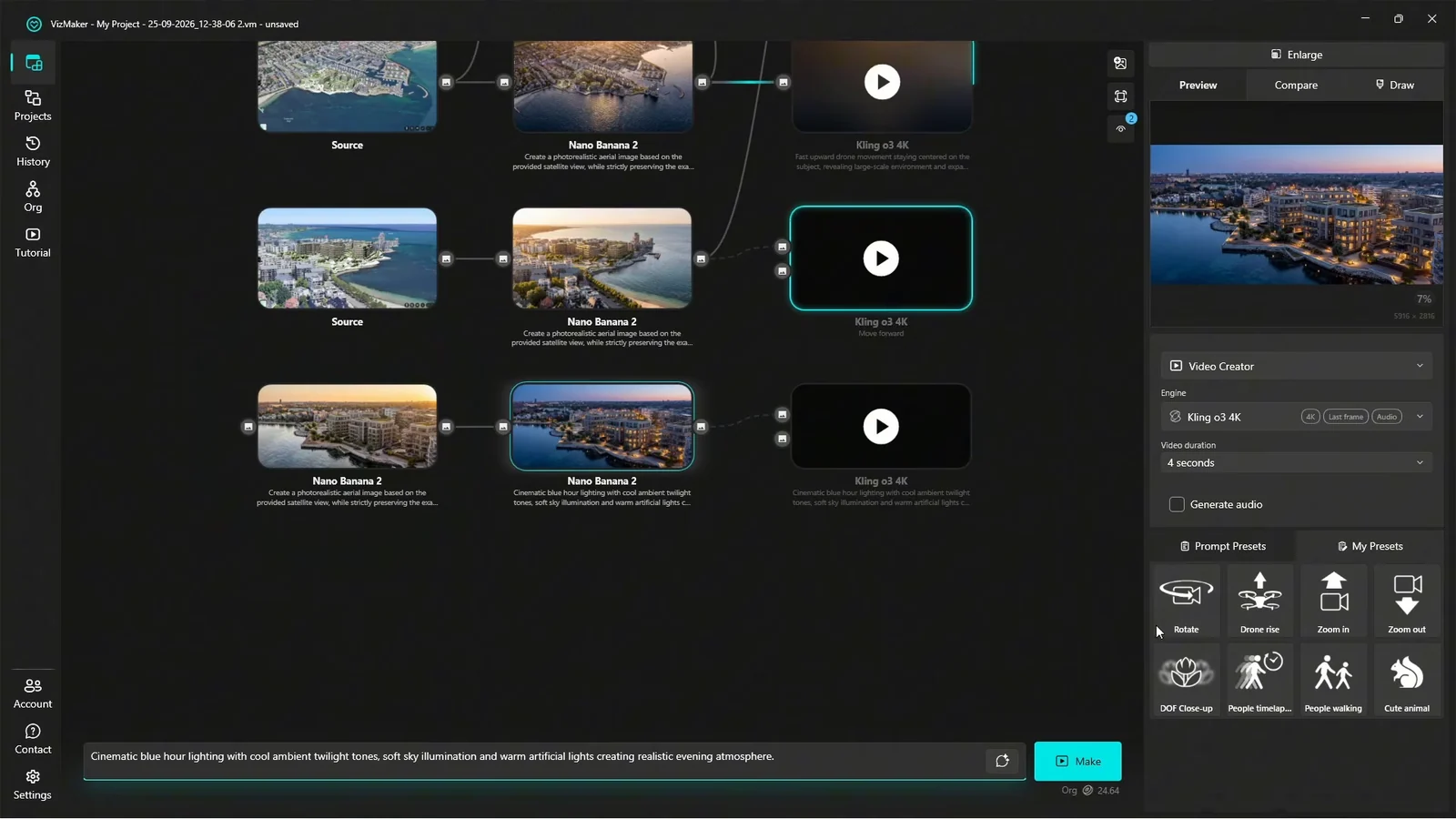
Wybierz przygotowany obraz i przejdź do Video Creator. Ustaw długość klipu oraz sposób ruchu kamery. W przykładzie kolejne obrazy otrzymują różne ruchy: wznoszenie, zbliżenie oraz obrót wokół prezentowanej zabudowy.
Przy przeglądzie animacji zwróć uwagę na kształt budynków i stabilność otoczenia w całym klipie. Powstaje generowane wideo na podstawie obrazu, a nie animacja przenosząca pełną geometrię Google Earth do silnika renderującego. Dobierz ujęcia tak, żeby wspierały prezentację koncepcji i nie sugerowały większej dokładności niż materiał wejściowy.
Otoczenie jako punkt wyjścia do prezentacji koncepcji
Połączenie modelu GLB, widoku z Google Earth i pracy w VizMaker pozwala opracować ujęcia inwestycji w szerszym kontekście. Najpierw zadbaj o ustawienie projektu i kompozycję, a dopiero potem rozwijaj realizm, światło i ruch.
- Przygotuj kilka czytelnych ujęć zamiast jednej przypadkowej perspektywy.
- Porównuj wygenerowany obraz z pierwotnym modelem i widokiem otoczenia.
- Traktuj wynik jako prezentację koncepcji, nie dokumentację pomiarową.
Pytania i odpowiedzi
Jaki format modelu wykorzystano w Google Earth?
W pokazanym procesie model z 3ds Max wyeksportowano do GLB i wczytano z urządzenia do Google Earth.
Czy trzeba modelować całe otoczenie w 3ds Max?
W tym przykładzie nie. Kontekst pochodzi z widoku Google Earth, a do VizMaker trafia jego zrzut z umieszczonym projektem. Dokładność takiego otoczenia wymaga osobnej oceny.
Czy z gotowego obrazu można zrobić animację?
Tak. Materiał pokazuje przejście do Video Creator i zastosowanie różnych ruchów kamery do przygotowanych obrazów. Wynikiem jest wygenerowany klip wideo.
Obejrzyj import GLB, ustawienie projektu w Google Earth i przygotowanie wariantów wizualizacji w VizMaker.
Obejrzyj pełny proces na YouTubeŹródło: Realistyczny render z mapy google - 3ds Max + AI · Viz Academy ·