
Animacja AI z widoku 3D łączy dwa rodzaje informacji: nagranie określa ruch kamery lub obiektów, a obrazy referencyjne wskazują oczekiwany wygląd. Przechwyć widok sceny, zachowaj zgodność jego pierwszej klatki z referencją i połącz materiały w VizMaker. Gotowy film powstaje po generacji — efekt przypominający podgląd na żywo nie oznacza ciągłego renderowania sceny w czasie rzeczywistym.
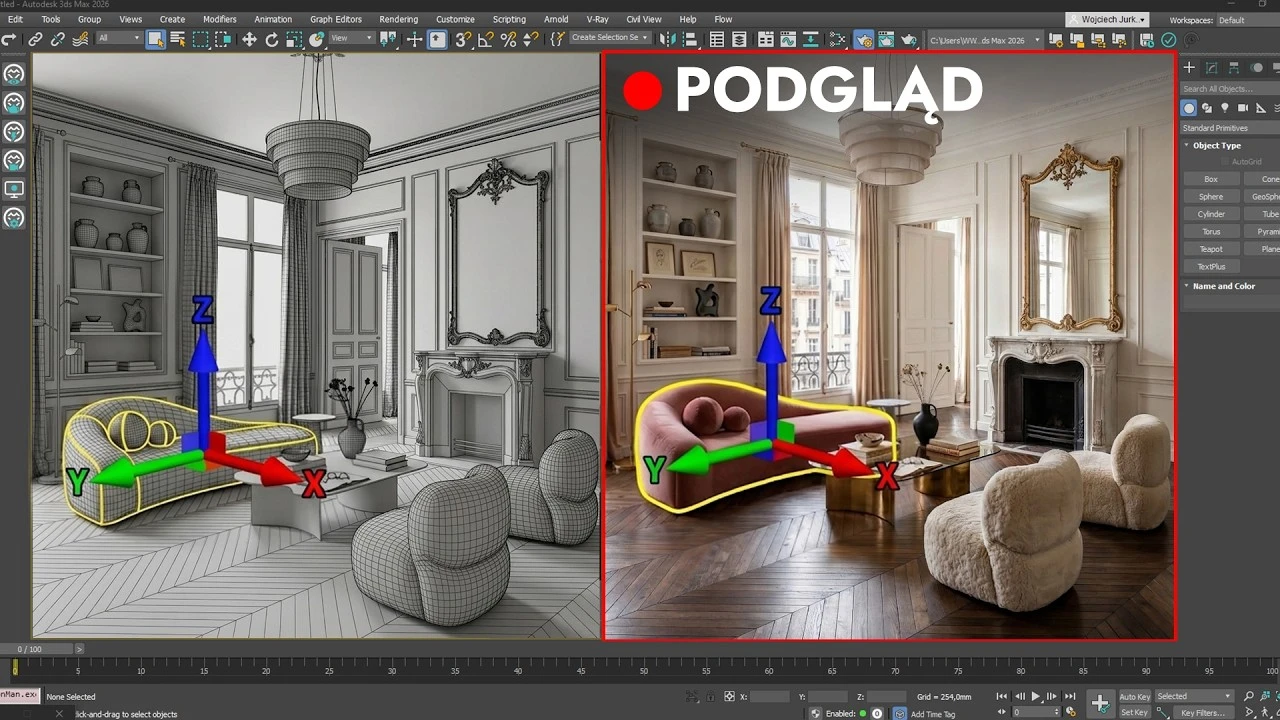
Sam opis ruchu może zostawić generatorowi zbyt wiele decyzji
Polecenie „przejdź przez mieszkanie” nie określa dokładnej trasy, tempa ani momentu pokazania kolejnego pomieszczenia. Jeśli masz model 3D i plan ujęcia, możesz wykorzystać je do przygotowania bardziej jednoznacznej instrukcji ruchu.
Rozdzielenie ruchu od wyglądu pomaga zarówno przy animacji architektonicznej, jak i prezentacji mebli czy produktów. Prosty model może wyznaczyć kadr i przebieg akcji, a dopracowane obrazy — charakter materiałów oraz oświetlenia. Każdy wynik nadal trzeba ocenić pod kątem spójności z projektem.
1. Nagraj ruch z właściwego obszaru widoku
Dobrze przygotowana pierwsza klatka ułatwia późniejsze połączenie nagrania z referencją.
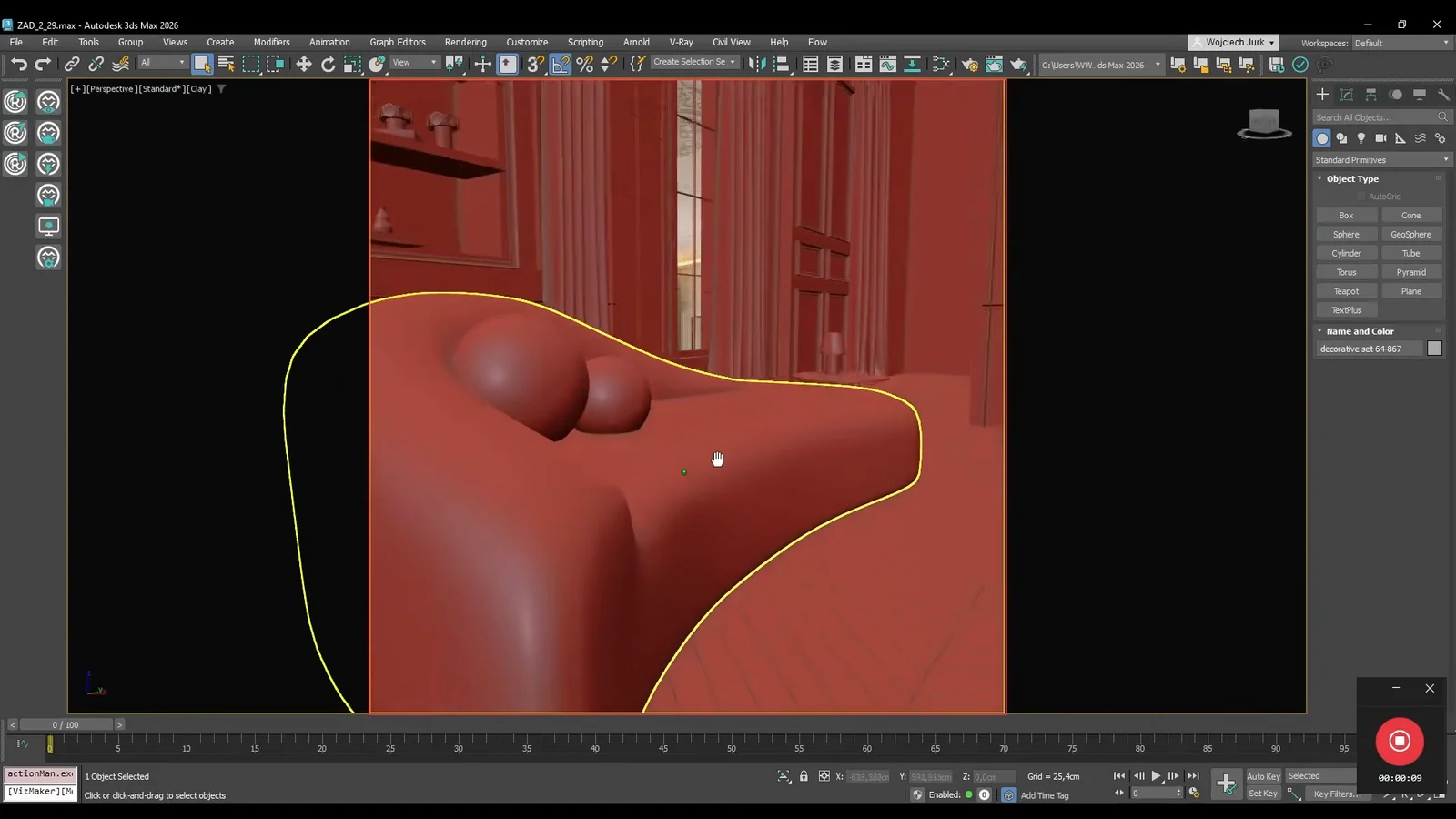
W dostępnej integracji VizMaker wskaż obszar ekranu obejmujący widok 3D. Zapisz też jego początkową perspektywę jako obraz, z którego przygotujesz referencję. W demonstracji 3ds Max autor przechodzi do swobodnego widoku Perspective i upraszcza wyświetlanie do Clay, żeby nagranie czytelnie pokazywało formę oraz ruch.
Rozpocznij przechwytywanie i wykonaj zamierzony ruch. Po zatrzymaniu otwórz edycję klipu: usuń bezczynne fragmenty i dopasuj tempo. Przy przycinaniu zachowaj zgodność początku nagrania z widokiem użytym do stworzenia obrazu referencyjnego. W przeciwnym razie dwa wejścia opisują różne ustawienia sceny.
- Przygotuj i zapisz kadr otwierający.
- Nagraj świadomy, czytelny ruch bez zbędnych postojów.
- Po przycięciu ponownie sprawdź pierwszą klatkę.
2. Połącz wygląd sceny z nagraniem i porównaj rezultat
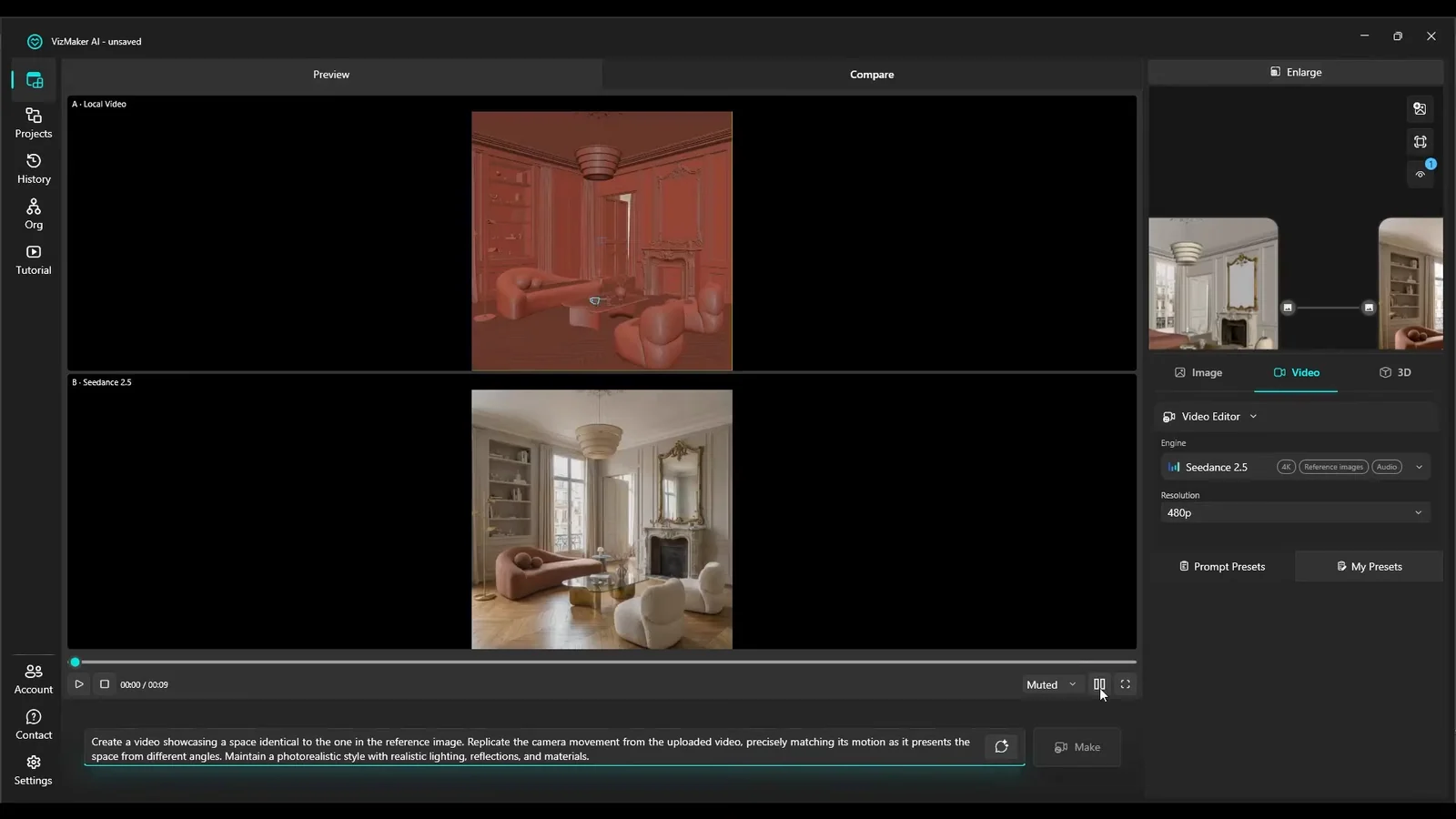
Obraz referencyjny i klip powinny opisywać ten sam początek ujęcia.
Z zapisanego widoku przygotuj wizualizację. Następnie połącz ją z przechwyconym klipem w procesie generowania wideo i wyjaśnij w poleceniu, że nagranie ma prowadzić ruch, a obraz określać wygląd. Po zakończeniu generacji użyj porównania, aby zestawić rezultat z wejściem.
Materiał pokazuje podobną zasadę pracy z 3ds Max, Revit i SketchUp, ale nie oznacza to, że każda integracja ma identyczne przyciski. Najważniejsza jest zgodność pierwszej klatki. Jeśli obraz przedstawia inny punkt widzenia, generator może rozpocząć nieplanowane przejście lub zmienić kompozycję. Sprawdzaj także kierunek ruchu i zachowanie proporcji obiektów.
3. Dla kilku pomieszczeń przygotuj kilka zgodnych referencji
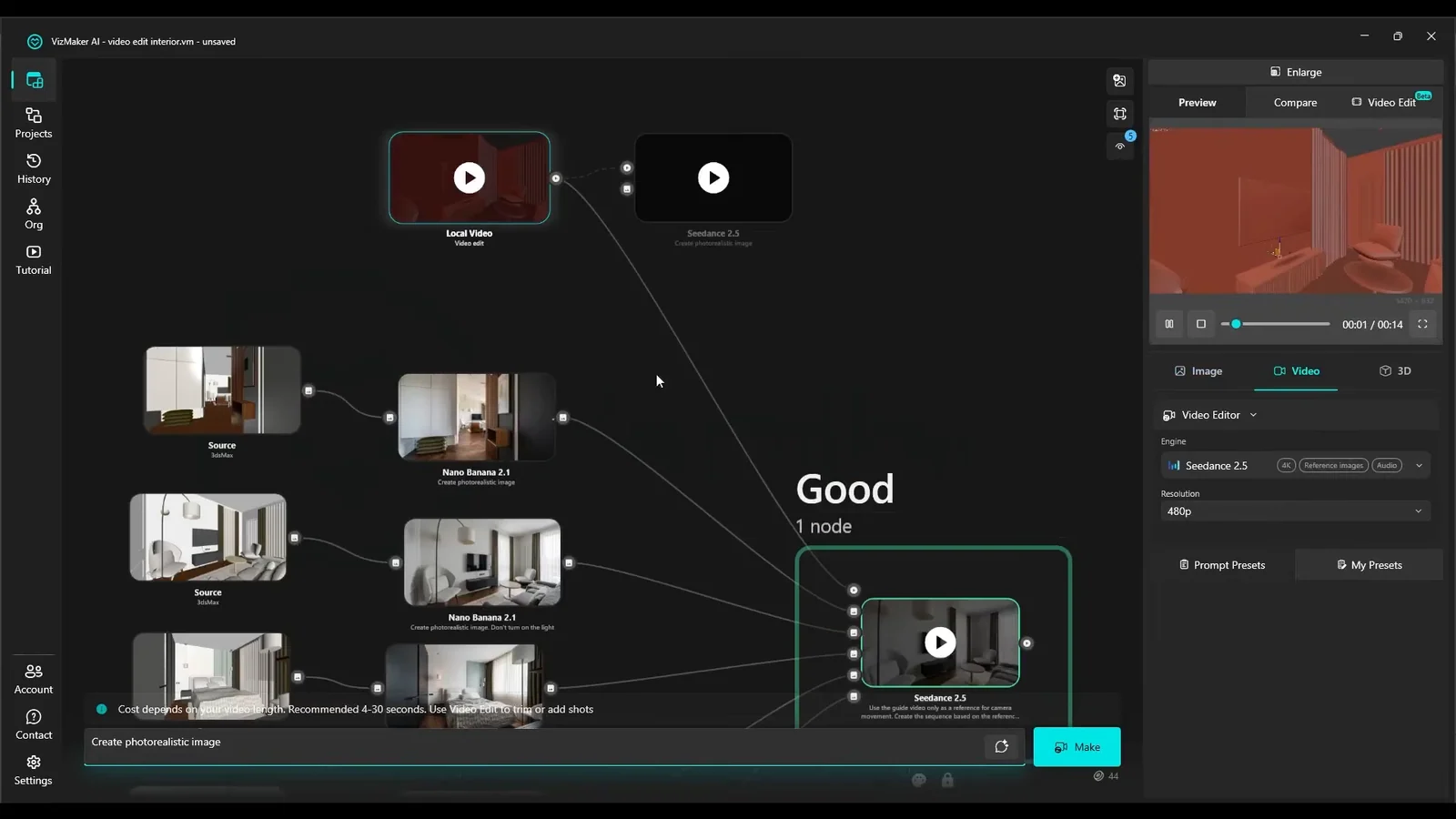
Jeden obraz nie opisuje wszystkich miejsc, przez które przechodzi kamera.
Zaplanuj trasę kamery przez wnętrze. W pokazanym przykładzie 3ds Max kamera porusza się po narysowanej ścieżce przypisanej w panelu Motion. Przechwyć przebieg ujęcia, a następnie przygotuj wizualizacje kluczowych miejsc na tej trasie.
Porównaj referencje przed generacją: kolory, materiały i wyposażenie powinny do siebie pasować. Podłącz obrazy w zamierzonej kolejności i opisz w prompcie, mniej więcej w którym momencie ma pojawić się każdy widok. Źródło pokazuje wcześniejsze próby z niespójnymi kolorami oraz poprawę po dodaniu bardziej kompletnych odniesień.
Orientacyjne wskazanie momentów pomaga powiązać widoki z trasą, ale nie jest gwarancją montażu dokładnie co do klatki. Obejrzyj cały spacer, zwłaszcza przejścia między pomieszczeniami, i oceń, czy design pozostaje rozpoznawalny również pomiędzy referencjami.
4. Użyj prostego modelu do pokazania produktu z różnych stron
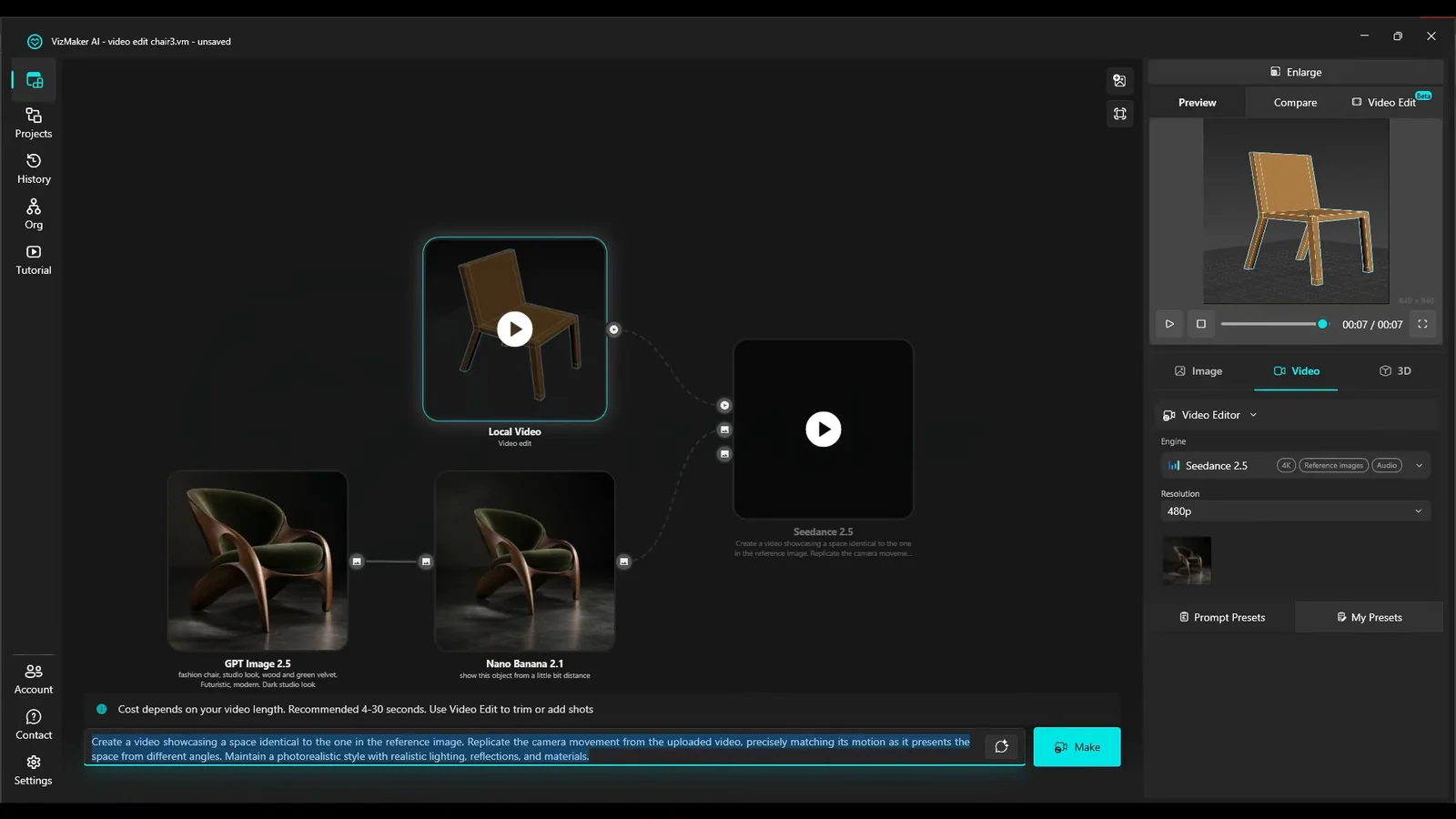
Model określa podstawową formę i obrót, a referencja prezentuje zamierzony design.
Przygotuj obraz produktu oraz uproszczony model odpowiadający jego sylwetce. W przykładzie jest to krzesło: widok prostego modelu zostaje nagrany podczas obrotu, a następnie połączony z dopracowaną referencją w VizMaker.
Takie ujęcie może pomóc ocenić, jak koncepcja wygląda pod różnymi kątami i w zbliżeniu. Nie zastępuje jednak pełnego modelu produktu. Fragmenty niewidoczne na referencji są interpretowane przez generator, dlatego sprawdź konstrukcję, proporcje i ciągłość materiałów przed użyciem filmu w prezentacji projektu.
5. Rozpisz złożoną scenę na ruch i kluczowe obrazy
Czytelne bryły pomocnicze i przygotowane kadry pomagają przekazać przebieg akcji.
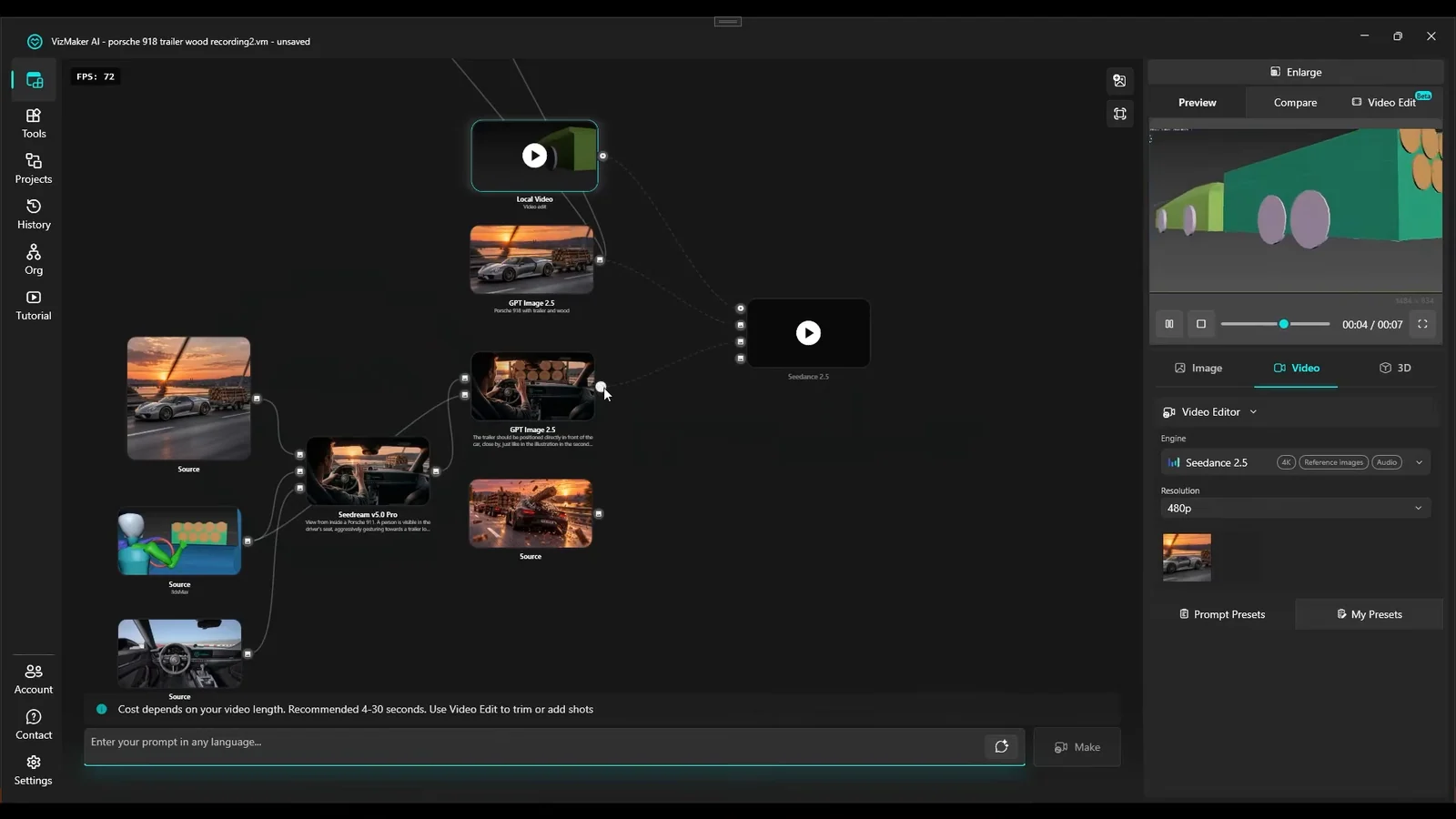
W bardziej złożonym przykładzie samochody i przyczepa są uproszczone do podstawowych brył. Ich ruch, ruch postaci i tor kamery zostają przygotowane w 3ds Max. Równolegle powstają obrazy kluczowych momentów, które wymagają lokalnych poprawek w Draw, aby położenie pojazdów odpowiadało planowanej scenie.
Ustaw docelowe proporcje kadru jeszcze przed przechwytywaniem. Po nagraniu połącz referencje w kolejności ujęcia i opisz najważniejsze wydarzenia oraz przybliżone momenty ich wystąpienia. To samo rozdzielenie informacji działa tu jak przy spacerze po wnętrzu: klip opisuje akcję, obrazy wygląd, a prompt relację między nimi.
Po generacji kontroluj przede wszystkim logikę zdarzeń i kontakt między obiektami. Efektowny ruch nie potwierdza poprawnej symulacji fizycznej. Jeżeli konkretne położenie przedmiotu jest ważne dla sceny, zadbaj o jego czytelność już w materiale sterującym i referencjach.
Kontroluj wejścia, a potem oceń cały film
Przechwytywanie widoku 3D pozwala wykorzystać świadomie przygotowaną trasę kamery i ruch obiektów jako podstawę animacji AI. Najbardziej użyteczne rezultaty wymagają spójnego zestawu materiałów: zgodnego początku, czytelnego nagrania i referencji obejmujących ważne części sceny.
- Zapisz kadr otwierający przed rozpoczęciem ruchu.
- Dla wielu pomieszczeń przygotuj osobne, zgodne wizualizacje.
- Oceniaj ciągłość projektu i ruchu w całym klipie, nie tylko w wybranych klatkach.
Pytania i odpowiedzi
Czy efekt Live Preview powstaje w czasie rzeczywistym?
W pokazanym procesie najpierw przechwytujesz widok, a następnie generujesz film. Materiał przypomina płynny podgląd projektu, ale nie jest ciągłym renderowaniem sceny na żywo.
Dlaczego pierwsza klatka musi pasować do referencji?
Oba materiały powinny wskazywać ten sam początek ujęcia. Różne perspektywy mogą wywołać niezamierzone przejście, zmianę kadru lub niespójny wygląd sceny.
Czy do spaceru przez kilka pokoi wystarczy jeden render?
Może nie opisywać wszystkich pomieszczeń. Przykład w nagraniu wykorzystuje kilka spójnych wizualizacji oraz polecenie określające ich kolejność i przybliżony moment pojawienia się.
Czy prosty model krzesła wystarczy do zbadania jego konstrukcji?
Taki model może prowadzić ruch prezentacji, ale generowany film nie jest dokumentacją konstrukcyjną. Elementy niewidoczne na referencji i szczegóły produktu wymagają osobnej weryfikacji.
Obejrzyj pełny poradnik z przykładami wnętrza, krzesła i bardziej złożonej sceny oraz porównaniem wejść z wynikami.
Zobacz poradnik na YouTubeŹródło: To AI pozwala wejść w interakcje ze zdjęciem · Viz Academy ·