
Precyzyjna edycja wizualizacji AI zaczyna się od wskazania obszaru, który ma się zmienić. W zakładce Draw w VizMaker połącz zaznaczenie z krótkim poleceniem lub obrazem referencyjnym, a wynik dopasuj maską na osobnej warstwie. W ten sposób możesz poprawić detal, materiał lub wyposażenie bez zlecania całej zmiany jednym ogólnym opisem.
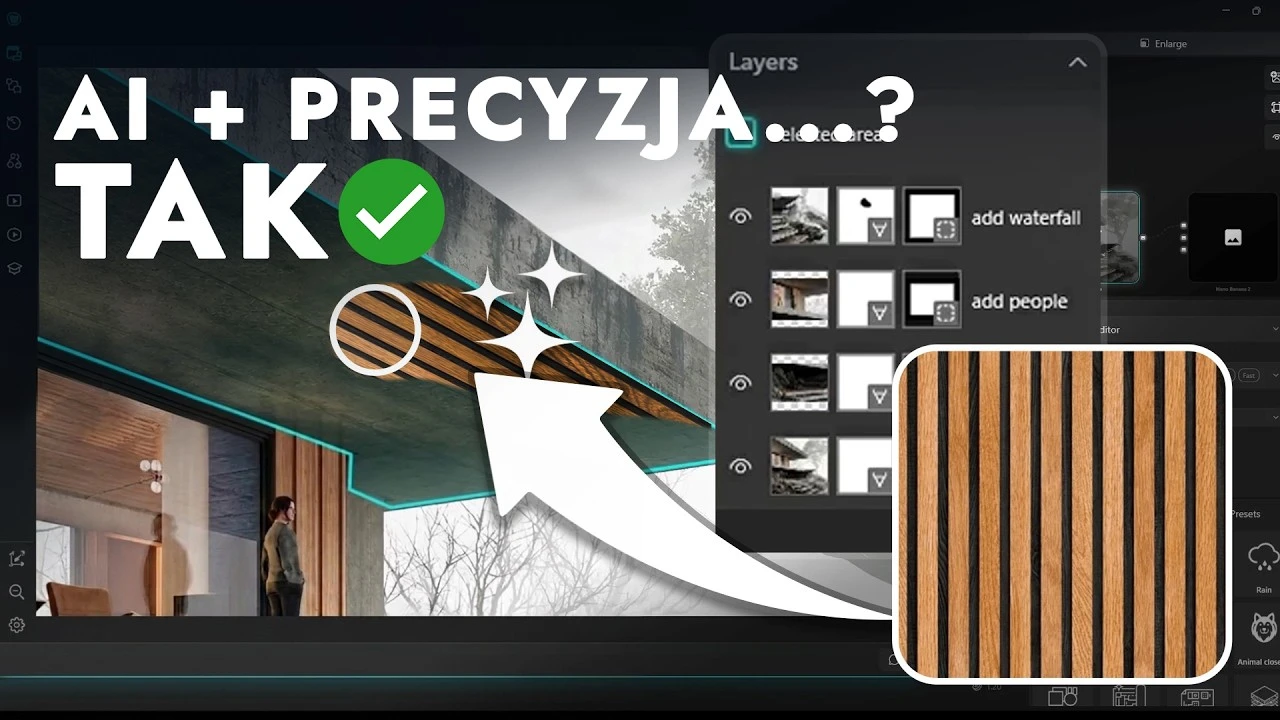
Gdy dobry render wymaga kilku konkretnych poprawek
Na końcowym etapie projektu często nie potrzebujesz nowej koncepcji całego wnętrza. Chcesz zmienić obicie sofy, dodać roślinność, poprawić fragment elewacji albo zwiększyć czytelność materiału w zbliżeniu. Ogólny prompt nie zawsze wystarczająco jasno wskazuje miejsce i zakres takiej korekty.
Rozdziel więc pracę na trzy decyzje: co zmienić, gdzie zastosować zmianę i jak połączyć ją z istniejącym obrazem. Zaznaczenie odpowiada za lokalizację, polecenie i referencja za treść, a maska warstwy za widoczny zasięg efektu. To praktyczny sposób pracy nad wizualizacjami architektury, wnętrz i ogrodów.
1. Wskaż fragment obrazu i opisz jedną zmianę
Zaznaczenie ogranicza zadanie do konkretnego miejsca w kompozycji.
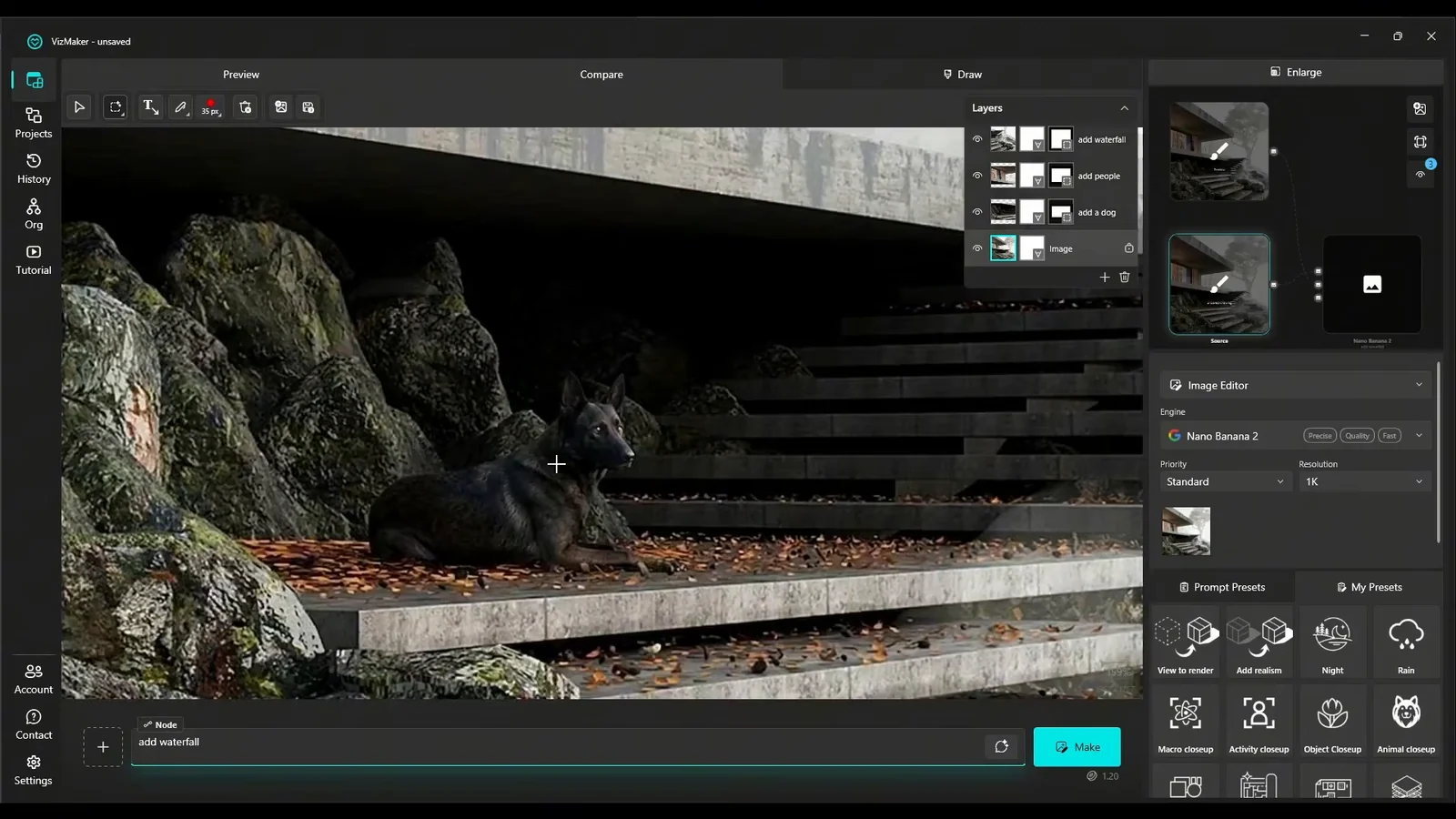
Wczytaj render lub zdjęcie i przejdź do Draw. Wybierz zaznaczenie prostokątne albo narysuj własny obszar. Następnie wpisz krótkie polecenie odnoszące się do tego fragmentu: dodanie postaci, rośliny lub innego elementu sceny. W przykładzie osobne zaznaczenia służą do dodania psa, człowieka i wodospadu.
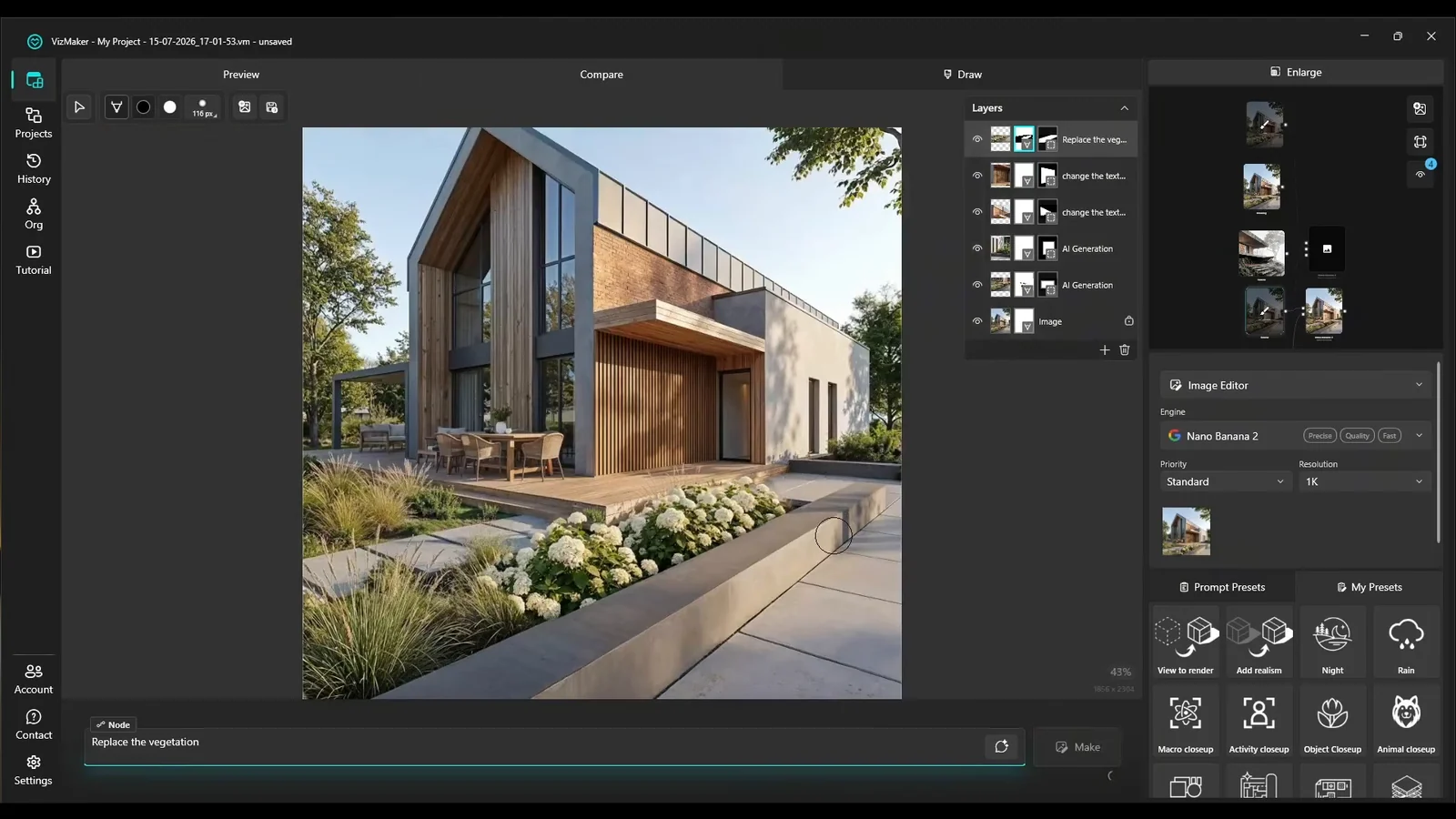
Każdy uzyskany wynik pojawia się na warstwie. Dzięki temu możesz ocenić go niezależnie od pozostałych zmian i wrócić do jego maski. Jeżeli nowy element zachodzi zbyt daleko na schody lub inną część architektury, najpierw popraw zasięg widoczności; nie każda niedokładna krawędź wymaga kolejnej generacji.
- Zaznacz miejsce, w którym ma pojawić się zmiana.
- Opisz oczekiwany efekt możliwie konkretnie.
- Sprawdź wynik również w kontekście całego kadru.
2. Dopasuj krawędzie maską i ustawieniem Feather
Maska decyduje, które części wygenerowanego obrazu zostaną pokazane.
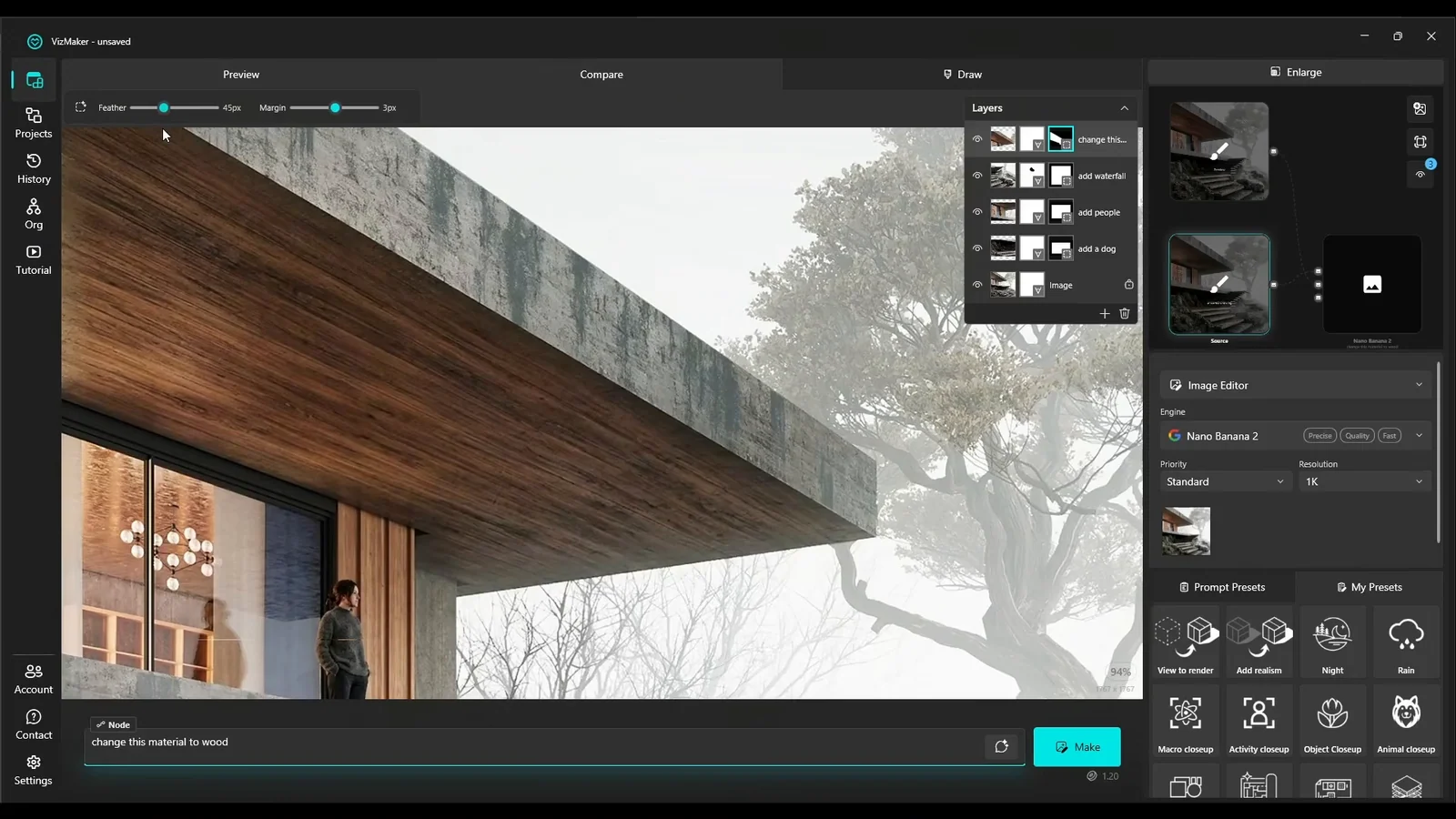
W edycji maski czarny kolor ukrywa fragment warstwy, a biały przywraca jego widoczność. Dobierz wielkość i miękkość pędzla do detalu, który poprawiasz. W pokazanym interfejsie klawisz X zamienia te dwa kolory, a Ctrl+Z cofa ostatnią czynność. Możesz więc stopniowo odsłaniać lub zasłaniać efekt bez usuwania całej warstwy.
Dla zaznaczeń opartych na kształcie skorzystaj z Shape Mask. Margines rozszerza albo zawęża obszar, a Feather zmiękcza przejście na jego granicy. Miękkie łączenie pomaga przy roślinności i detalach, ale przy prostej krawędzi ściany może wymagać ograniczenia. Dopasuj je do geometrii widocznej na obrazie, zamiast stosować tę samą wartość wszędzie.
3. Zwiększ szczegółowość tylko tam, gdzie jest potrzebna
Lokalny upscaling pozwala skupić korektę na wybranym detalu.
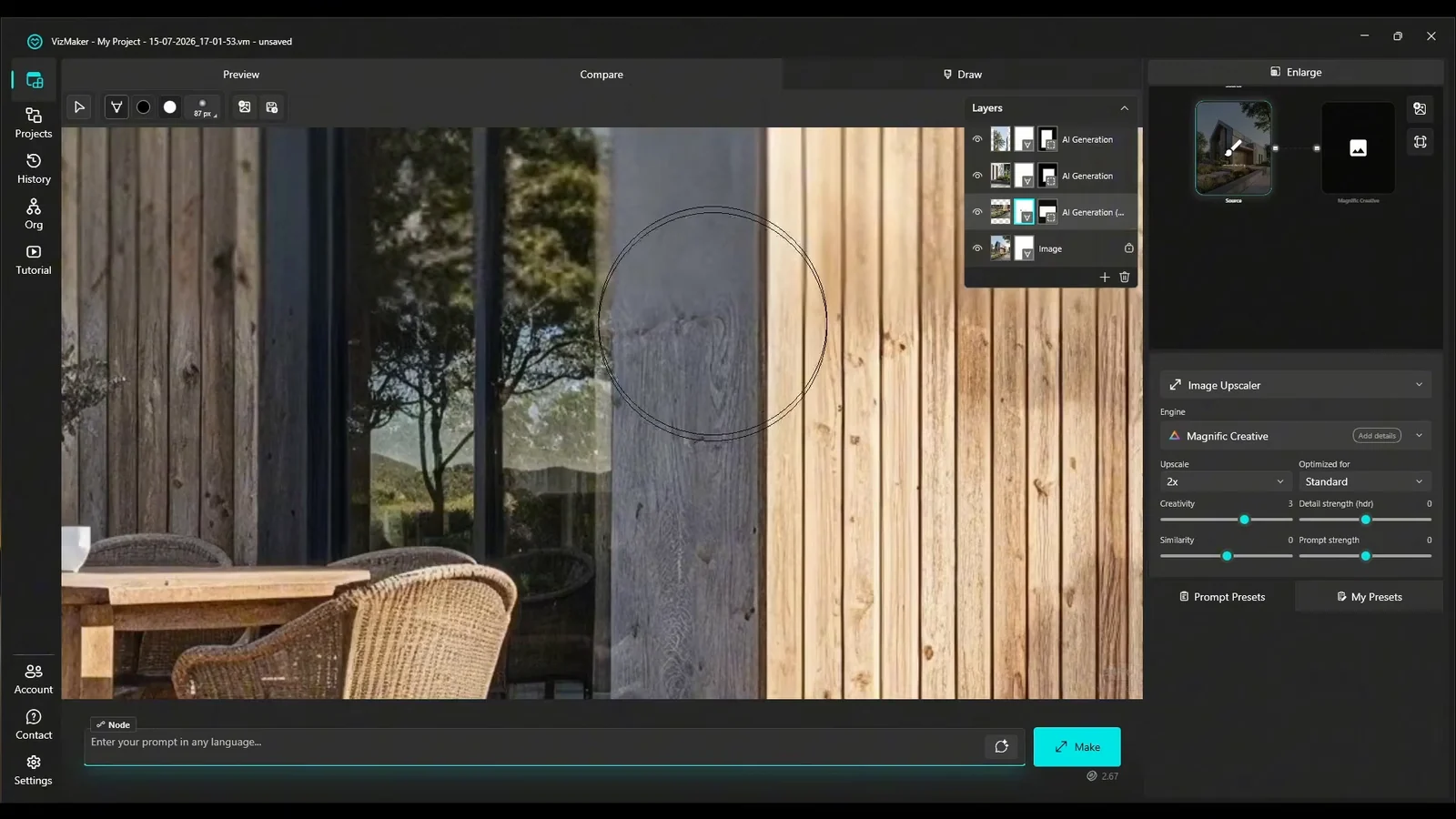
Zaznacz fragment, który wymaga poprawy, i wybierz Image Upscaler. W nagraniu użyto Magnific; po wygenerowaniu bardziej szczegółowego obrazu jego zasięg nadal można korygować maską. To przydatne, gdy chcesz dopracować fragment elewacji albo fakturę materiału, a pozostała część kadru jest już gotowa.
Oceń, czy dodane szczegóły pasują do projektu. Większa kreatywność może zmieniać cechy powierzchni, dlatego sam wzrost szczegółowości nie oznacza wierniejszego odwzorowania materiału. Ukryj niepożądany efekt czarnym pędzlem i zmiękcz styk warstwy z obrazem bazowym. Szczególnie uważnie sprawdź twarze, drobne wzory i regularne podziały.
- Porównaj detal z obrazem przed korektą.
- Skontroluj granicę obszaru w powiększeniu.
- Zachowaj oryginalne fragmenty, które już wyglądają poprawnie.
4. Podmieniaj materiały i roślinność z referencją
Obraz referencyjny dokładniej opisuje zamierzony wygląd niż sama nazwa materiału.
Zaznacz powierzchnię i dodaj obraz referencyjny przyciskiem plus. Polecenie powinno wyjaśniać, że ma zostać zastąpiona tekstura w wybranym miejscu. Taki układ pozwala wskazać konkretny charakter cegły lub drewna, zamiast zostawiać jego dobór wyłącznie opisowi tekstowemu.
Podobnie możesz przygotować wariant roślinności. W przykładzie najpierw powstaje obraz białych hortensji, a następnie służy jako referencja dla zaznaczonej rabaty. Po podmianie zwiększenie marginesu i ręczna korekta maski pomagają usunąć ostre odcięcie kwiatów. Przy materiałach o wyraźnych liniach sprawdź także kierunek wzoru, skalę i dopasowanie do perspektywy.
5. Zbierz kilka poprawek na jednym obrazie
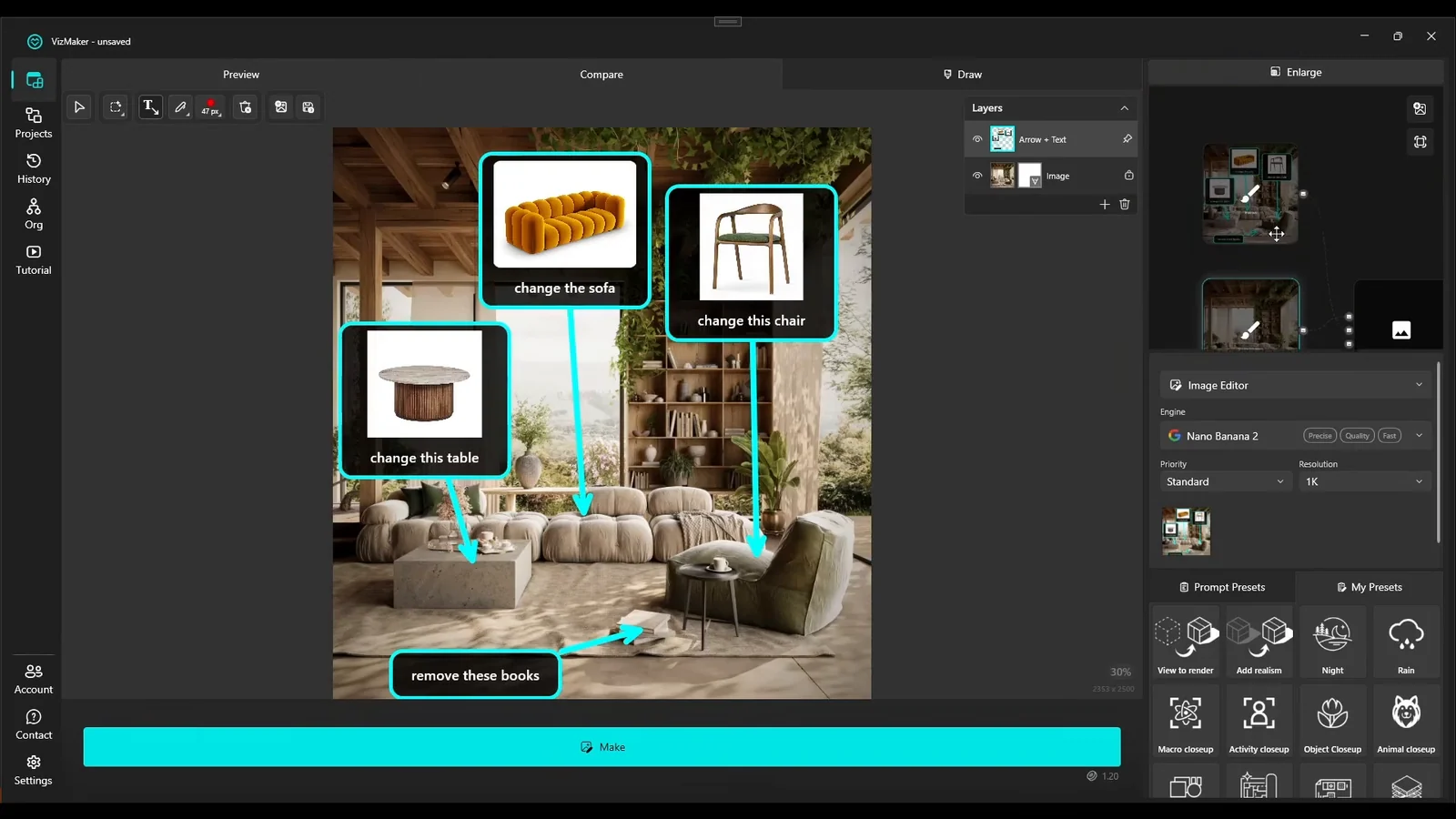
Strzałki łączą instrukcję i referencję z konkretnym obiektem.
Gdy wymieniasz wyposażenie wnętrza, zaznacz strzałką element, którego dotyczy polecenie. Do wskazania krzesła, sofy lub stolika możesz dołączyć jego zdjęcie. Do prostego usunięcia przedmiotu wystarczy opis — w przykładzie jest to usunięcie książek.
Kilka takich instrukcji można przygotować w jednej kompozycji i wysłać do wspólnej generacji. Ogranicza to potrzebę opisywania położenia każdego przedmiotu długimi zdaniami. Po otrzymaniu wyniku sprawdź osobno wszystkie zlecone zmiany: podmiana jednej rzeczy nie potwierdza automatycznie poprawnego wykonania pozostałych.
6. Przygotuj warianty kolorystyczne z paletą RAL
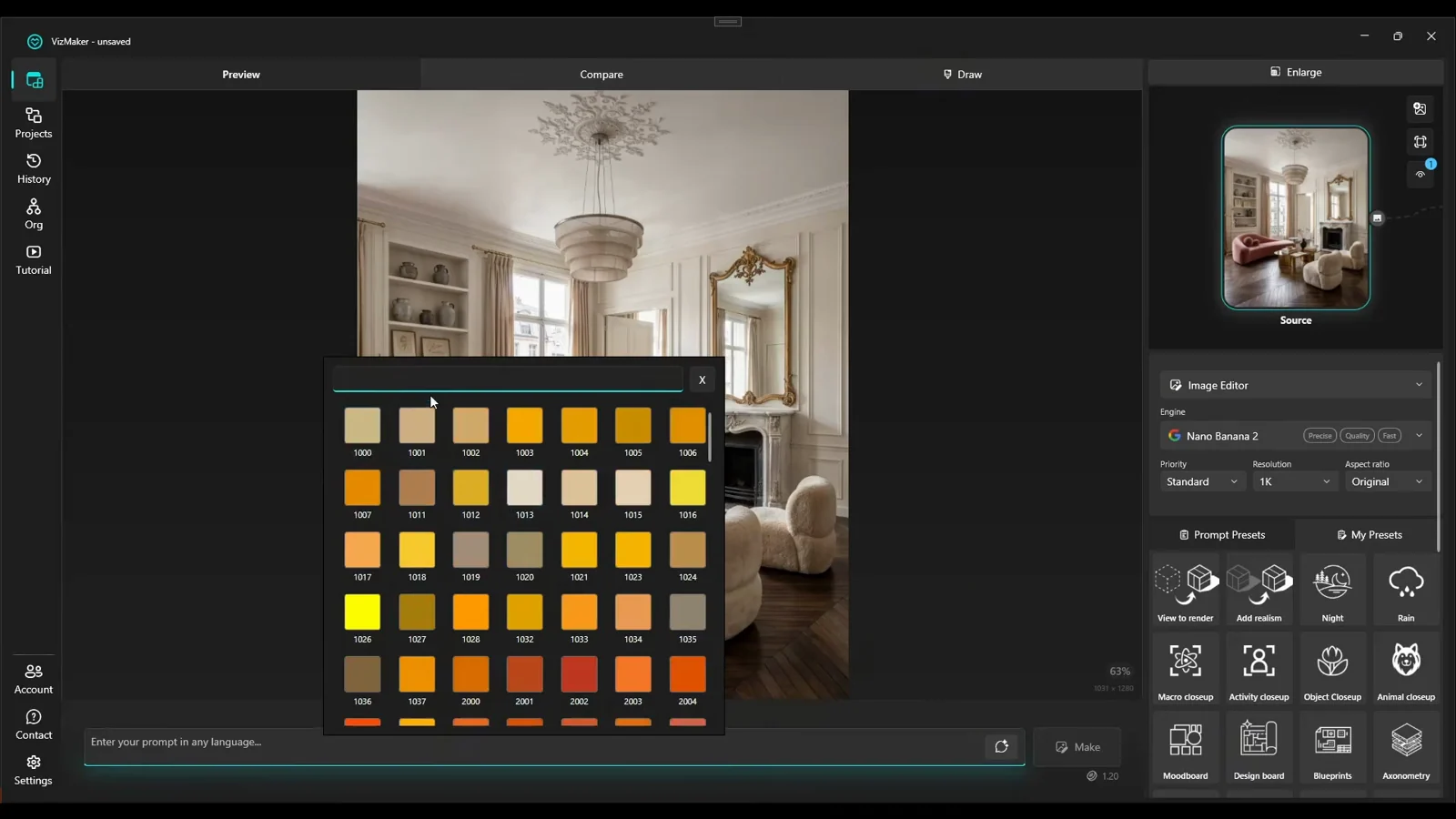
Próbka koloru i nazwa obiektu ułatwiają formułowanie spójnych instrukcji.
Wybierz kolor z dostępnej palety RAL i wskaż w poleceniu obiekt, który ma przyjąć tę barwę. W nagraniu powstają różne warianty sofy, a później zmienia się kolor ścian. Takie porównanie pomaga rozmawiać o kierunku projektu i sprawdzać zestawienia w tym samym wnętrzu.
Traktuj wynik jako wizualną propozycję, a nie dowód zgodności fizycznej farby lub tkaniny z próbnikiem. Odbiór koloru zależy również od światła przedstawionego w scenie. Jeśli dodatkowo zmieniasz porę dnia czy pogodę, rozdziel te warianty od porównania samych barw, aby wiedzieć, co wpływa na różnicę w odbiorze.
Najpierw zakres zmiany, potem dopracowanie detalu
Największą kontrolę nad korektą daje połączenie zaznaczenia, czytelnej instrukcji i edytowalnej maski. Obrazy referencyjne pomagają określić materiały oraz wyposażenie, a porównanie wariantów pozwala ocenić ich wpływ na cały projekt.
- Zachowuj zmiany na osobnych warstwach i wracaj do masek.
- Używaj lokalnego upscalingu do konkretnych problemów z detalem.
- Sprawdzaj zgodność materiałów, kolorów i mebli z założeniami projektu.
Pytania i odpowiedzi
Czy po generacji można poprawić zakres zmiany?
Tak. W pokazanej pracy na warstwach możesz ukrywać i przywracać fragmenty wyniku maską. Shape Mask pozwala także zmieniać margines i zmiękczenie granicy zaznaczenia.
Czy do każdej podmiany trzeba dodawać zdjęcie?
Nie. Referencja jest przydatna, gdy zależy Ci na konkretnym wyglądzie materiału lub produktu. Do prostego usunięcia elementu może wystarczyć precyzyjne wskazanie i polecenie tekstowe.
Czy kolor z palety RAL oznacza zgodność z rzeczywistym materiałem?
Nie należy tego zakładać. Wygenerowany obraz służy do oceny koncepcji; rzeczywisty kolor materiału warto sprawdzić na próbce w docelowym oświetleniu.
Obejrzyj pełny poradnik, aby prześledzić pracę na warstwach, dopasowanie masek oraz podmianę materiałów i wyposażenia.
Obejrzyj poradnik na YouTubeŹródło: Najbardziej precyzyjne narzędzie AI dla projektantów [TUTORIAL] · Viz Academy ·