
Für KI-Rendering mit VizMaker übernimmst du zunächst einen Viewport aus deiner 3D-Software oder importierst ein Bild. Daraus erzeugst du eine erste Visualisierung, vergleichst Varianten und beschreibst gezielte Änderungen. Mit Referenzbildern und Markierungen steuerst du Möbel, Personen und Details genauer; erst danach bereitest du das ausgewählte Ergebnis für eine größere Ausgabe oder eine kurze Animation vor.
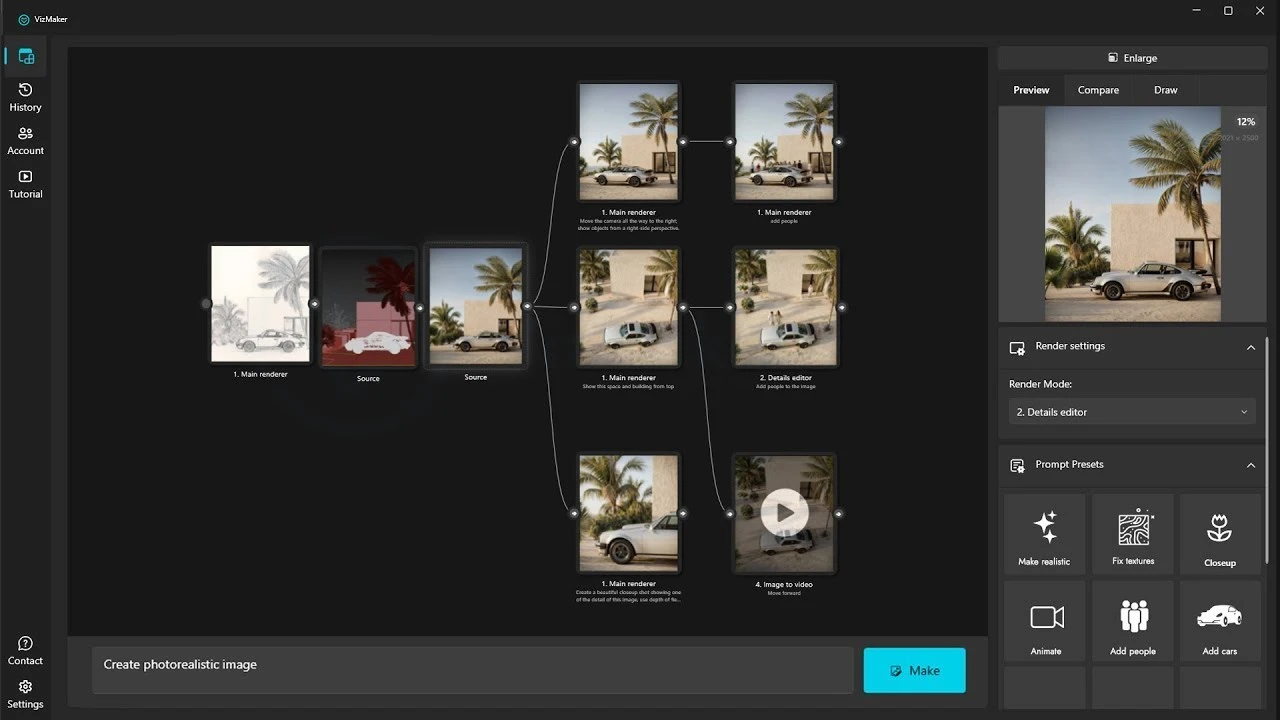
Ein brauchbarer Entwurf braucht noch eine überzeugende Darstellung
Ein einfacher Viewport zeigt Raumaufteilung und Perspektive, vermittelt aber oft noch wenig Atmosphäre. Für eine Entwurfsbesprechung möchtest du Materialien, Beleuchtung und Einrichtung anschaulich darstellen und unterschiedliche Ideen gegenüberstellen.
Der Einstieg gelingt leichter, wenn du Bilderzeugung und Bildbearbeitung als aufeinanderfolgende Schritte behandelst. Eine erste Variante muss nicht sofort perfekt sein. Entscheidend ist, brauchbare Zwischenstände zu erkennen, Änderungen verständlich zu beschreiben und die Ergebnisse mit dem ursprünglichen Entwurf abzugleichen. Die folgenden Schritte greifen die im deutschsprachigen Tutorial gezeigten Werkzeuge auf.
1. Aus einem Viewport die erste Visualisierung entwickeln
Wähle einen aussagekräftigen Ausgangsblick und erzeuge daraus zunächst eine überprüfbare Bildvariante.
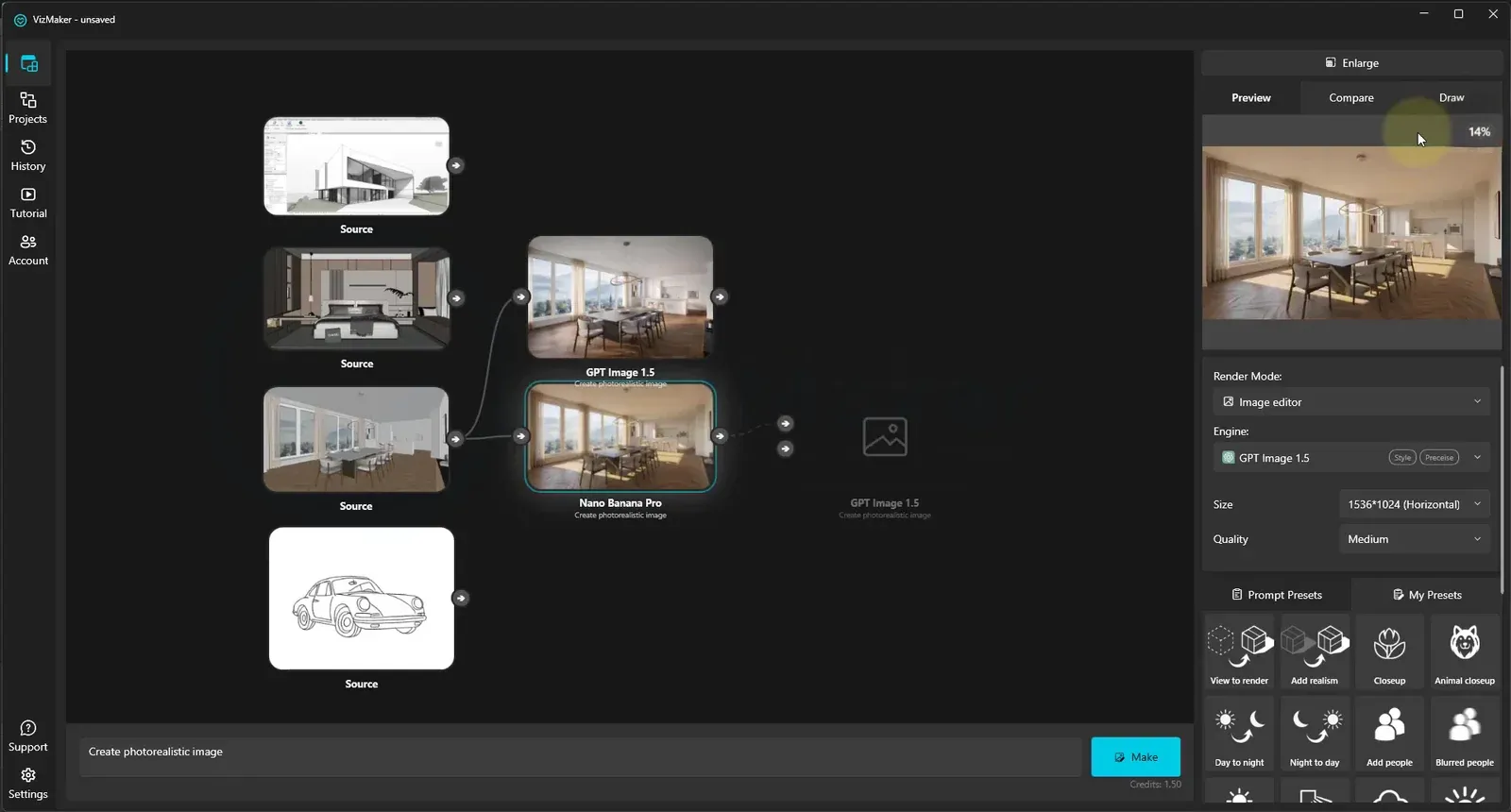
Die Aufnahme zeigt, wie Ansichten aus Revit, SketchUp und 3ds Max an VizMaker übergeben werden. Alternativ kannst du ein vorhandenes Bild per Drag-and-drop in die Arbeitsfläche ziehen. Auch eine Skizze kann als Ausgangspunkt dienen; ihre Perspektive und ihr Detailgrad beeinflussen, wie viel das Modell ergänzen muss.
Markiere das Ausgangsbild, öffne den Image Editor und wähle eine Engine. Das Preset View to render trägt eine passende Anweisung ein, die du vor dem Start über Make prüfen und ergänzen kannst. Achte darauf, dass das Ausgabeformat zur Bildkomposition passt. Im Beispiel werden mehrere Engines am gleichen Ausgangsmaterial ausprobiert; daraus lässt sich keine allgemeine Rangfolge ableiten.
Öffne Ergebnisse über Enlarge und kontrolliere Raumkanten, Möbel und Blickrichtung. Eine attraktive Variante ist erst dann eine brauchbare Architekturvisualisierung, wenn sie auch die für deinen Entwurf wichtigen Eigenschaften erhält.
- Starte mit einem klar lesbaren Viewport oder einer Skizze.
- Vergleiche Varianten anhand derselben Ausgangsansicht.
- Prüfe Perspektive und Entwurfsdetails vor der weiteren Bearbeitung.
2. Licht und Atmosphäre mit Varianten vergleichen
Verändere zunächst einen klar benannten Aspekt, damit du die Wirkung der Bearbeitung beurteilen kannst.
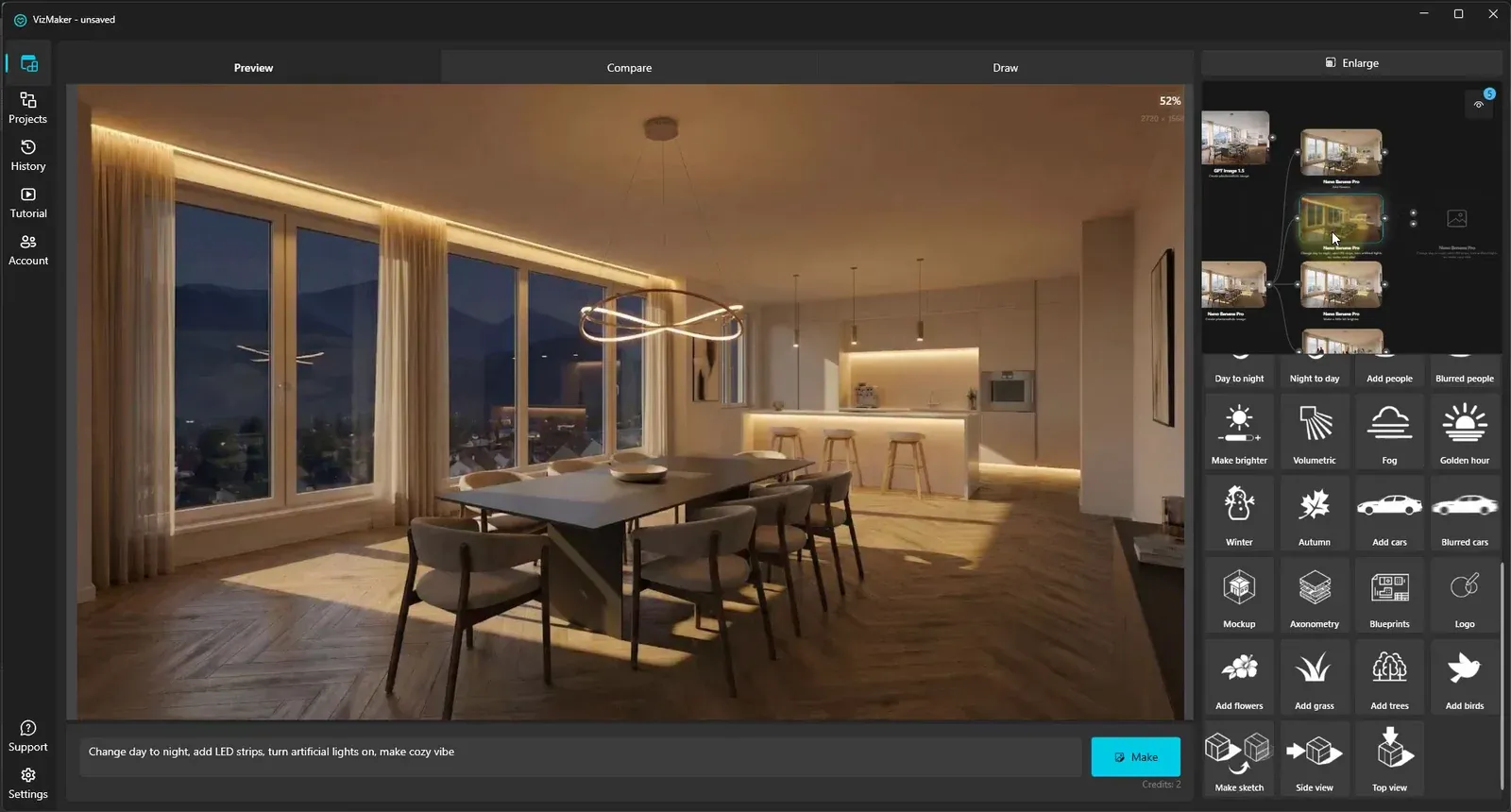
Für einen zu dunklen Innenraum wird im Tutorial eine hellere Variante angelegt. Weitere Presets verändern die Szene von Tag zu Nacht oder ergänzen Menschen und Pflanzen. Solche Varianten helfen, die Wirkung einer Innenraumvisualisierung zu untersuchen, ohne gleich den gesamten Entwurf neu aufzubauen.
Im Bereich Compare legst du zwei Bilder als A und B nebeneinander beziehungsweise übereinander und prüfst Unterschiede im vergrößerten Bild. Vergleiche nicht nur die Stimmung: Achte darauf, ob sich Materialien, Möbelkanten oder die Fensteraufteilung unbeabsichtigt verändert haben. Wähle anschließend den Zwischenstand, auf dem du weiterarbeiten möchtest.
3. Mit Markierungen genau zeigen, was sich ändern soll
Verbinde eine räumliche Markierung mit einer eindeutigen schriftlichen Anweisung.
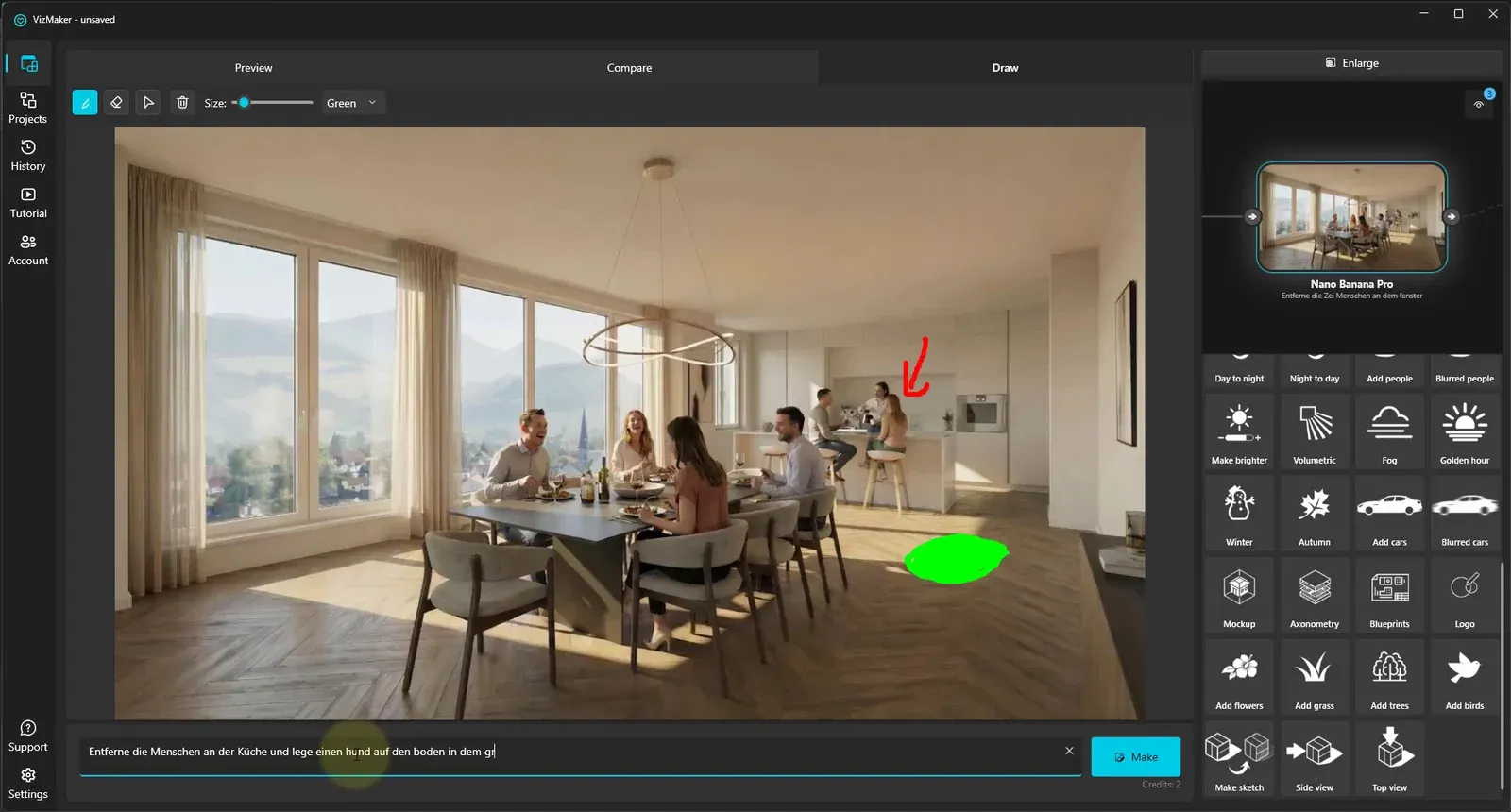
Im Tab Draw kannst du Pfeile oder farbige Flächen auf das Bild zeichnen. Die Demonstration verwendet einen roten Pfeil für Personen, die entfernt werden sollen, und eine grüne Fläche für einen Hund auf dem Boden. Der Prompt benennt beide Farben und die jeweils gewünschte Änderung.
Diese referenzgestützte Bildbearbeitung ist besonders nützlich, wenn Formulierungen wie „links neben dem Tisch“ nicht eindeutig genug sind. Beschreibe das Ziel in natürlichem Deutsch und kontrolliere anschließend sowohl den bearbeiteten Bereich als auch seine Umgebung. Die Markierung ist eine visuelle Anleitung, keine Zusicherung einer pixelgenauen Maske.
- Verwende unterschiedliche Farben für unterschiedliche Aufgaben.
- Nenne im Prompt die Farbe, den betroffenen Bereich und das gewünschte Ergebnis.
- Kontrolliere nach der Generierung auch Übergänge und unveränderte Bildbereiche.
4. Das ausgewählte Bild hochskalieren und Details prüfen
Entscheide dich zuerst für ein Motiv und vergleiche danach die vergrößerten Ausgaben.
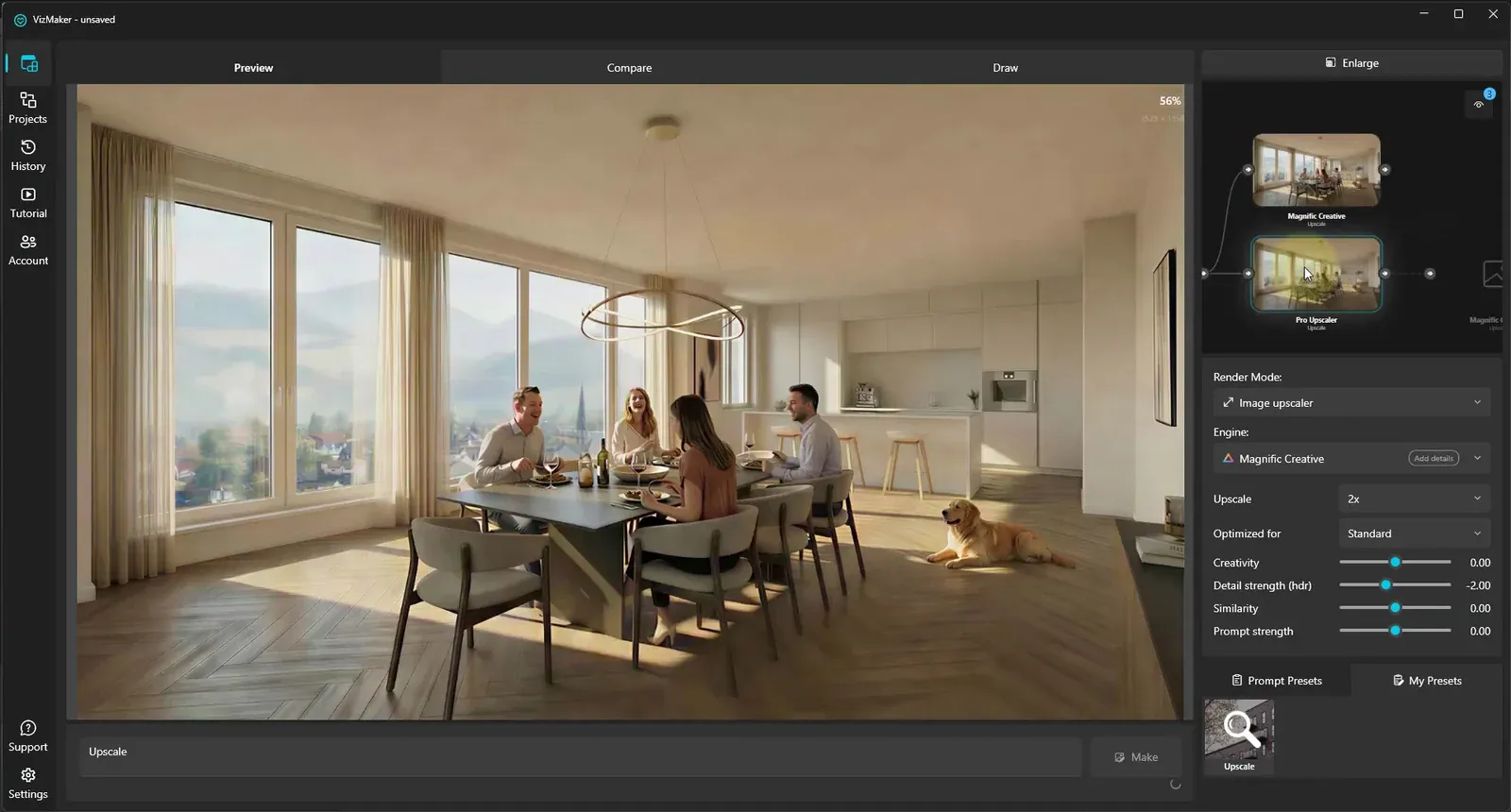
Wenn Inhalt und Komposition stimmen, wechselst du vom Image Editor zum Image Upscaler. In der Aufnahme werden verschiedene Upscaler und Einstellungen am gleichen Bild verglichen. Das hilft, Upscaling für Architekturvisualisierungen anhand konkreter Materialien und Details zu beurteilen, statt nur die höhere Auflösung zu betrachten.
Kreative Einstellungen können zusätzliche Strukturen einbringen. Prüfe deshalb Holz, Stoff, Gesichter und feine Möbelteile in der Vergrößerung und im Gesamtbild. Eine stärkere Detailwirkung ist nicht automatisch eine genauere Darstellung deines Entwurfs. Übernimm Einstellungen aus einem Beispiel als Ausgangspunkt für einen Vergleich, nicht als universelles Rezept.
5. Aus einem fertigen Motiv eine kurze Animation erstellen
Lege Bewegung und Ausgabeformat fest, bevor du einen Clip generierst.
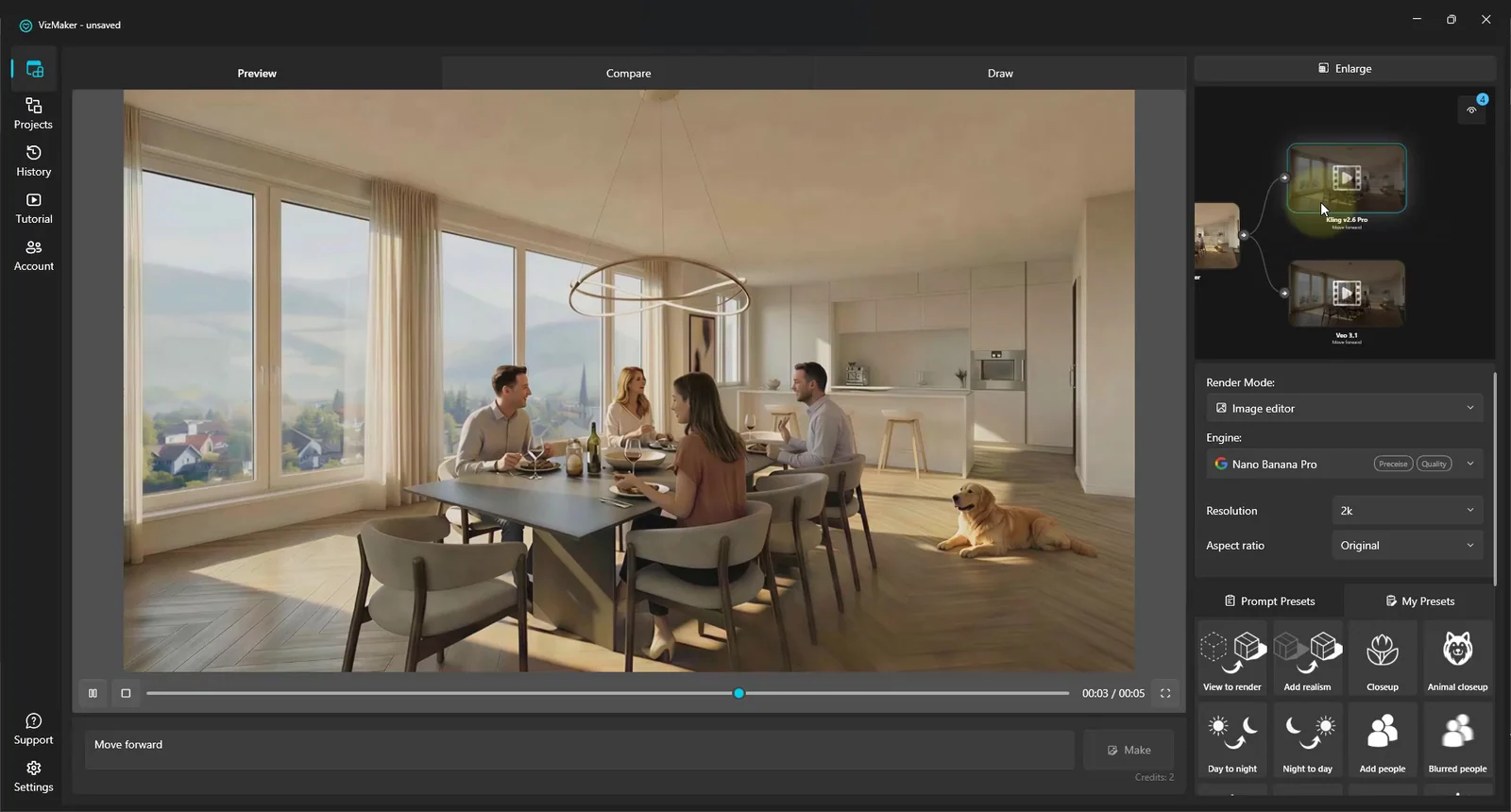
Wähle das gewünschte Bild und öffne den Video Creator. Im Tutorial werden zwei Video-Engines für eine Kamerafahrt mit Zoom-in ausprobiert. Je nach Engine stehen Einstellungen für Dauer, Seitenverhältnis und Auflösung zur Verfügung; die Aufnahme zeigt konkrete Beispiele aus ihrem Veröffentlichungszeitpunkt.
Nutze eine kurze KI-Animation als Ergänzung zur Bildpräsentation und prüfe den gesamten Clip. Achte besonders auf gerade Bauteilkanten, Möbel und Personen während der Bewegung. Ein aus einem Bild erzeugtes Video ist keine neue, geometrisch überprüfte Kameraanimation deiner ursprünglichen 3D-Szene.
6. Einen leeren Raum als Grundlage für Einrichtungsideen nutzen
Der Umfang deiner Beschreibung bestimmt, wie eng du die Gestaltung führen möchtest.
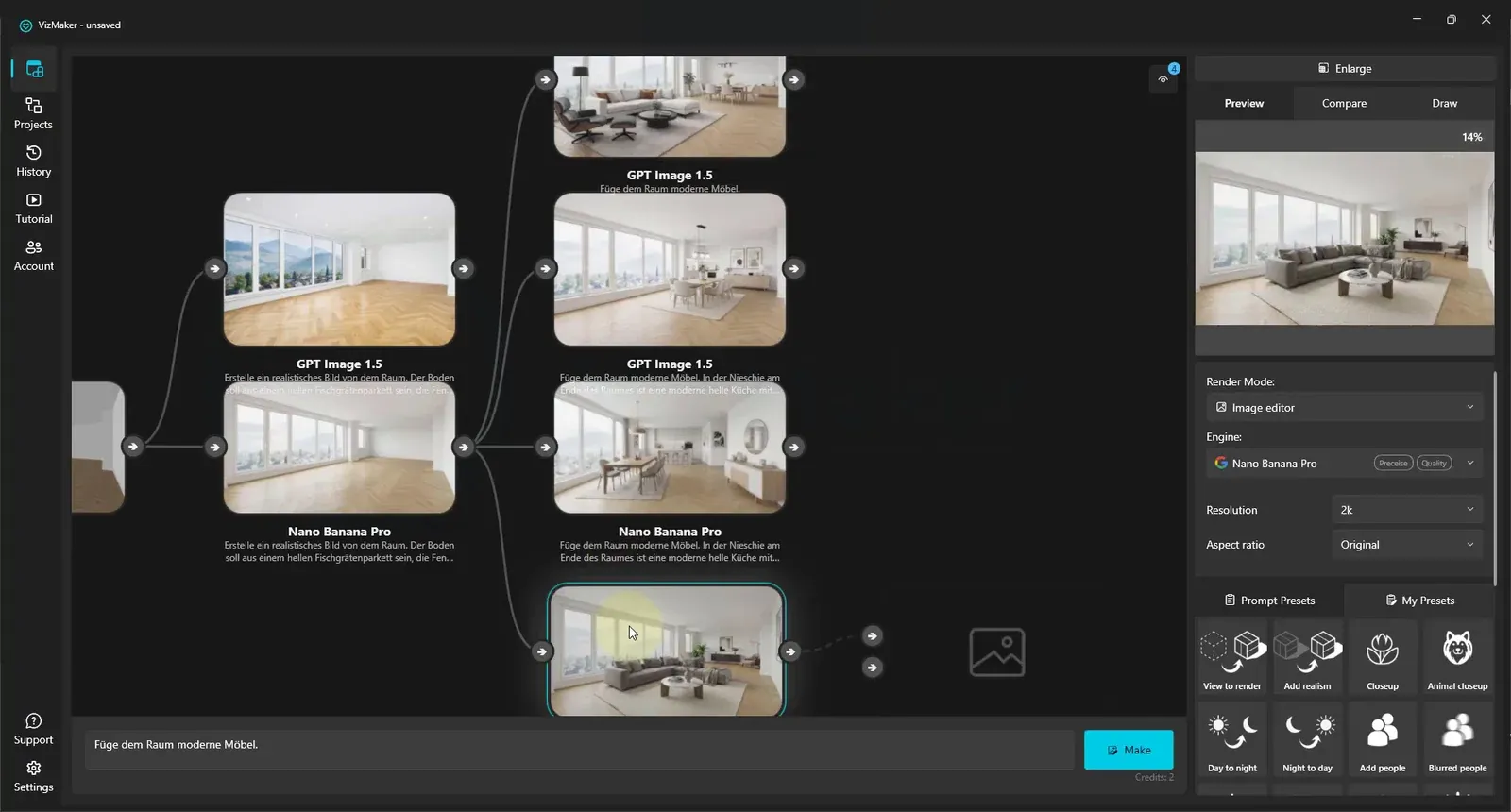
Für Einrichtungskonzepte werden im Beispiel die Möbel in der 3D-Szene ausgeblendet und eine neue Raumansicht übertragen. Zuerst beschreibt der Prompt den leeren Raum mit Boden, Wänden, Fensterrahmen und Beleuchtung. Anschließend werden aus diesem Zwischenstand verschiedene Möblierungen entwickelt.
Ein genauer Prompt grenzt Materialien, Möbel und Positionen ein; eine offenere Formulierung lässt mehr Raum für Vorschläge. Die gezeigten Varianten ändern teilweise auch die Perspektive oder weichen von einzelnen Vorgaben ab. Behandle sie daher als Einrichtungsideen für den Entwurf, die du fachlich bewertest und gegebenenfalls im 3D-Modell nachvollziehst.
7. Objekte mithilfe eines Referenzbilds austauschen
Trenne das Bild, das du bearbeiten möchtest, von der Vorlage für das neue Objekt.
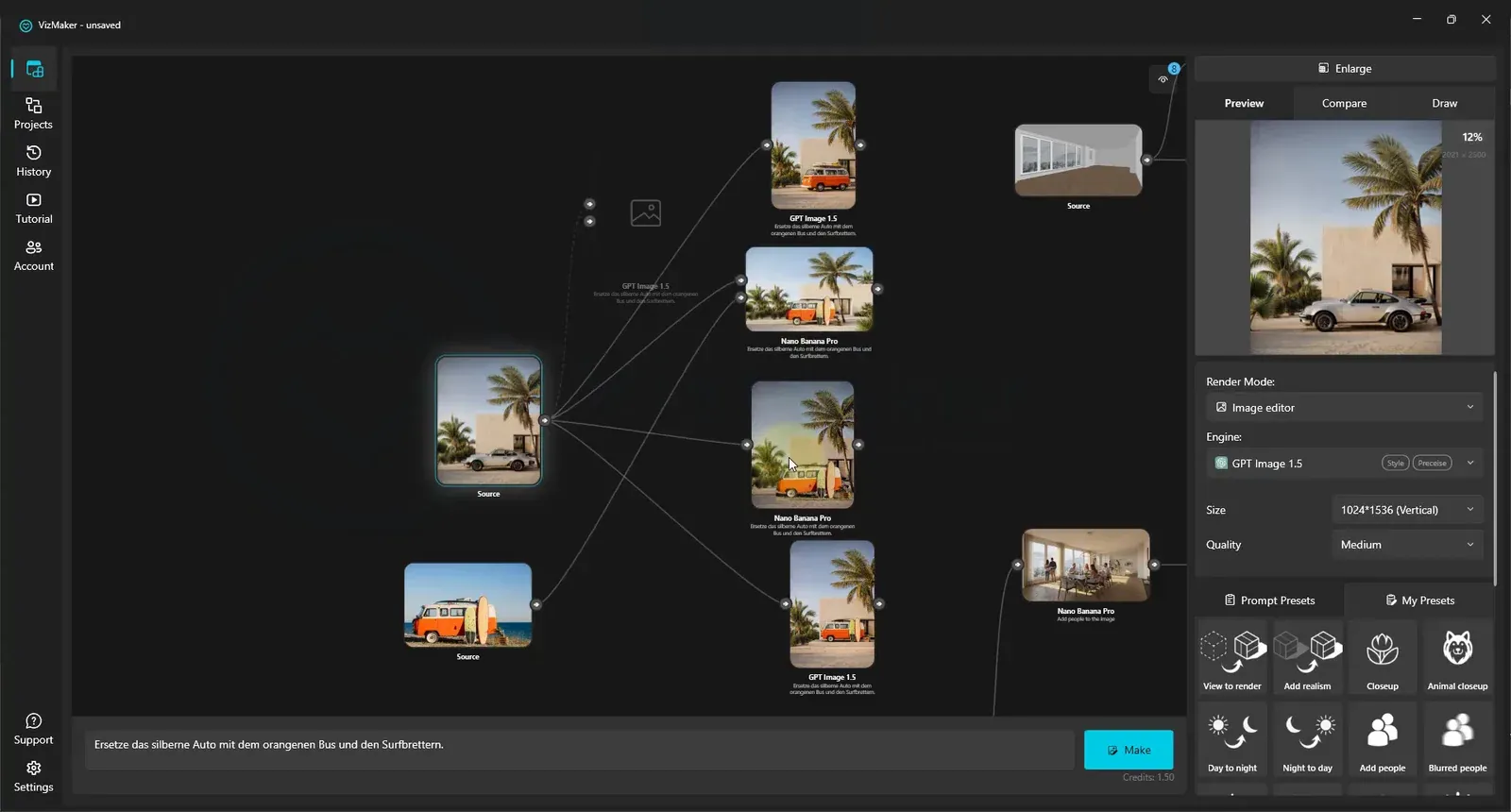
Die Demonstration ersetzt ein Auto durch einen orangefarbenen Bus mit Surfbrettern. Dafür gibt es zwei gezeigte Wege: Ein Referenzbild wird in Draw eingefügt und positioniert, oder es wird als eigenes Bild geladen und mit dem Ausgangsbild in einem neuen Bearbeitungsknoten verbunden.
Benenne im Prompt das vorhandene und das gewünschte Objekt. Bei der Verknüpfung muss klar sein, welches Bild die Ausgangsszene und welches die Referenz ist. Vergleiche anschließend Perspektive, Größe, Licht und die erhaltenen Teile der Szene. Die Varianten im Beispiel zeigen, dass Engine, Eingaben und Formulierung den Austausch unterschiedlich interpretieren.
Sichere zum Abschluss sowohl geeignete Bilder als auch den Projektstand. Im Tutorial werden dafür Save Project beziehungsweise Save Project as und Save selected Media verwendet. Die History erleichtert es, ältere Ergebnisse oder einen vollständigen Bearbeitungszweig wieder aufzugreifen.
Mit nachvollziehbaren Zwischenschritten zum passenden Ergebnis
Der praktikable Einstieg besteht aus einer klaren Reihenfolge: Ausgangsbild wählen, erste Varianten erzeugen, Änderungen gezielt führen und das ausgewählte Motiv ausarbeiten. So bleiben Entscheidungen über Gestaltung und Qualität nachvollziehbar, statt sich in immer neuen Generierungen zu verlieren.
- Prüfe jede Variante auf Übereinstimmung mit dem Entwurf.
- Nutze Markierungen und Referenzen für konkrete Änderungswünsche.
- Behandle frei erzeugte Einrichtungskonzepte als Vorschläge.
- Speichere den Projektstand und die ausgewählten Medien, bevor du sie weiterverwendest.
Fragen und Antworten
Kann ich ohne direkte Anbindung an eine 3D-Software beginnen?
Ja. Die Aufnahme zeigt neben der Übergabe aus einer 3D-Anwendung auch den Import eines vorhandenen Bildes per Drag-and-drop. Ein Viewport, eine Skizze oder ein anderes geeignetes Ausgangsbild kann den Einstieg bilden.
Muss ich Prompts auf Englisch schreiben?
Im deutschsprachigen Tutorial werden mehrere Änderungsanweisungen auf Deutsch eingegeben. Formuliere die gewünschte Änderung klar und beziehe dich bei Markierungen ausdrücklich auf die verwendeten Farben.
Ist die neue Einrichtung automatisch entwurfstreu?
Nein. In den gezeigten Varianten ändern sich teilweise Perspektive oder einzelne Gestaltungsvorgaben. Prüfe solche Vorschläge fachlich, bevor du sie als Darstellung eines konkreten Entwurfs verwendest.
Das deutschsprachige Tutorial zeigt die Übernahme von Ansichten, Bildvarianten, Draw-Markierungen, Upscaling und den Export direkt in der Anwendung.
Deutschsprachiges Tutorial auf YouTube ansehenQuelle: VizMaker - Leistungsstarkes AI-Tool für Designer · VizAcademy DE ·