
Eine Architekturpräsentation mit KI entsteht aus einer bewusst ausgewählten Folge von Ansichten: Erzeuge zunächst Visualisierungen aus deinen 3D-Viewports, prüfe und verfeinere Details und leite daraus ergänzende Motive ab. In VizMaker können Objekt-, Licht- und Stimmungsreferenzen einzelne Änderungen führen. Kurze generierte Kamerabewegungen lassen sich anschließend in einem Schnittprogramm zu einer Präsentation zusammenstellen.
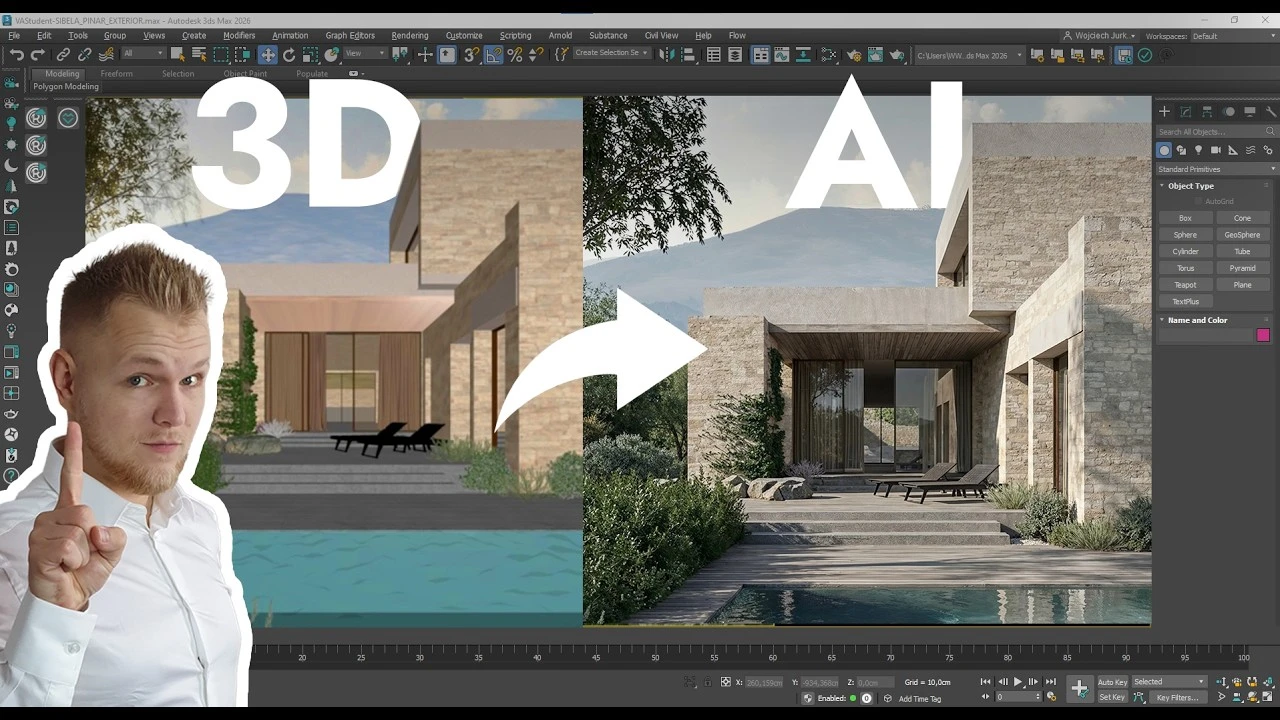
Eine Bildserie braucht mehr als ein attraktives Einzelmotiv
Eine Entwurfspräsentation soll Gebäude, Innenräume, Materialien und Atmosphäre verständlich vermitteln. Ein einzelnes Rendering kann dafür zu wenig zeigen; viele beliebige Varianten machen die Aussage dagegen unklar. Hilfreich ist eine Bildserie, in der jedes Motiv eine konkrete Aufgabe erfüllt.
Die Aufnahme verbindet Ansichten aus 3ds Max und SketchUp mit Bildbearbeitung, Referenzen und Videoschnitt. Der folgende Leitfaden ordnet diese Schritte nach ihrem Nutzen für eine Präsentation. Er unterscheidet bewusst zwischen einem generierten Darstellungsvorschlag und einer fachlich überprüften Plan- oder Modellinformation.
1. Die Bildserie mit klaren 3D-Ansichten beginnen
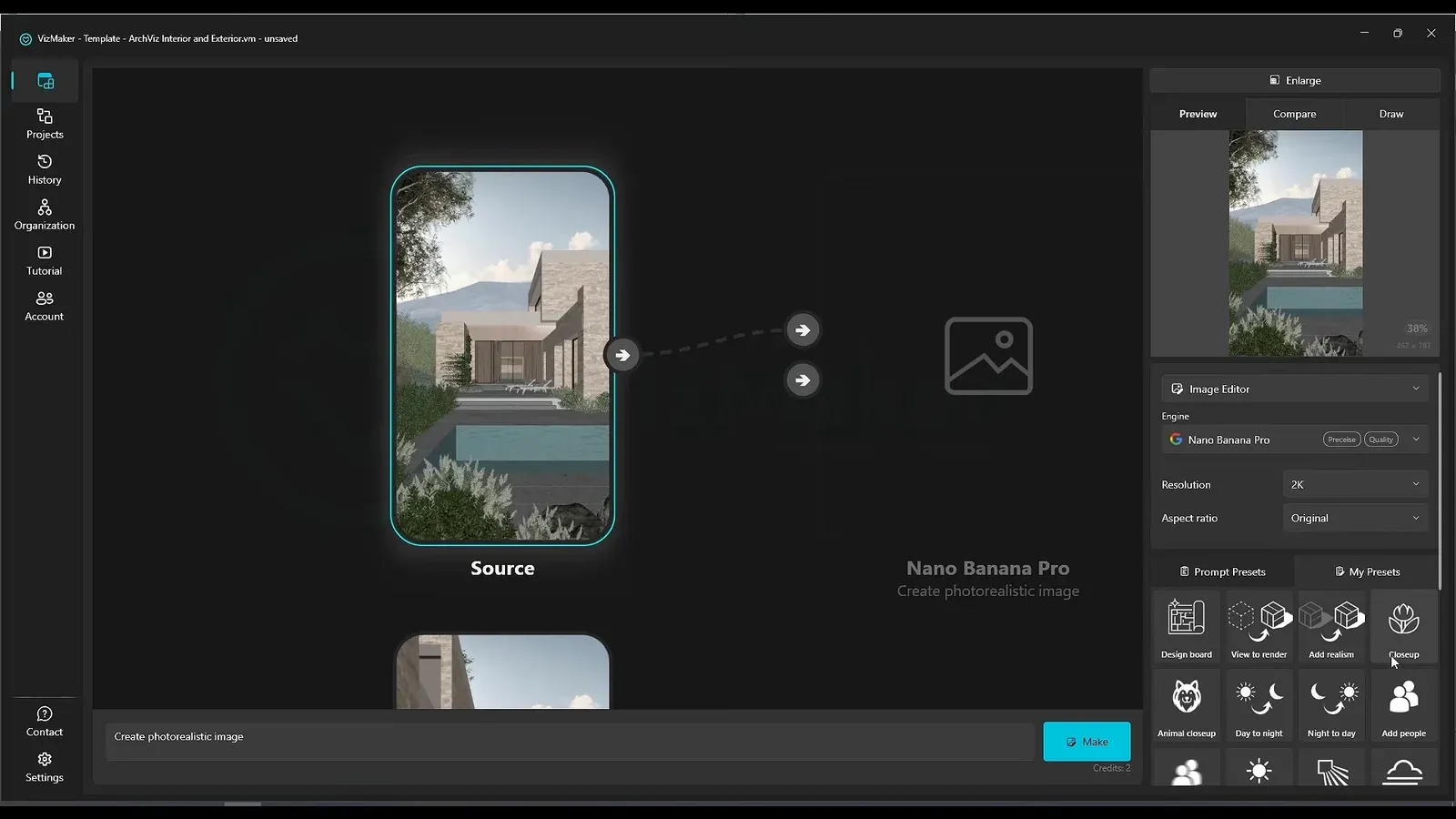
Übertrage mehrere bewusst gewählte Perspektiven und entscheide anschließend, welche Ergebnisse deine Präsentation tragen.
Im Tutorial werden die passenden Plugins über Settings und Plugins gewählt und mehrere vorbereitete Ansichten aus 3ds Max beziehungsweise SketchUp an VizMaker gesendet. Die Perspektiven liefern unterschiedliche Informationen über Außenraum und Innenraum. Nutze deshalb nicht nur möglichst viele Bilder, sondern eine Auswahl, die deinen Entwurf erklärt.
Im Image Editor wird ein Viewport mit Nano Banana Pro und dem Preset View to render weiterverarbeitet. Mehrere Generierungen geben Vergleichsmöglichkeiten. Der Prompt wird bei Bedarf um Hinweise zu natürlicheren Oberflächen und Details ergänzt. Prüfe Ergebnisse im Zusammenhang: Stimmen die für die Serie wichtigen Materialien, Öffnungen und räumlichen Beziehungen weiterhin?
- Wähle Gesamtansicht, Innenraum und Details nach ihrer Aussage.
- Erzeuge Varianten vom gleichen Ausgangsbild, bevor du die Perspektive wechselst.
- Behalte überzeugende Ergebnisse und nutze die History für frühere Zwischenstände.
2. Details verbessern, ohne die Entwurfskontrolle zu verlieren
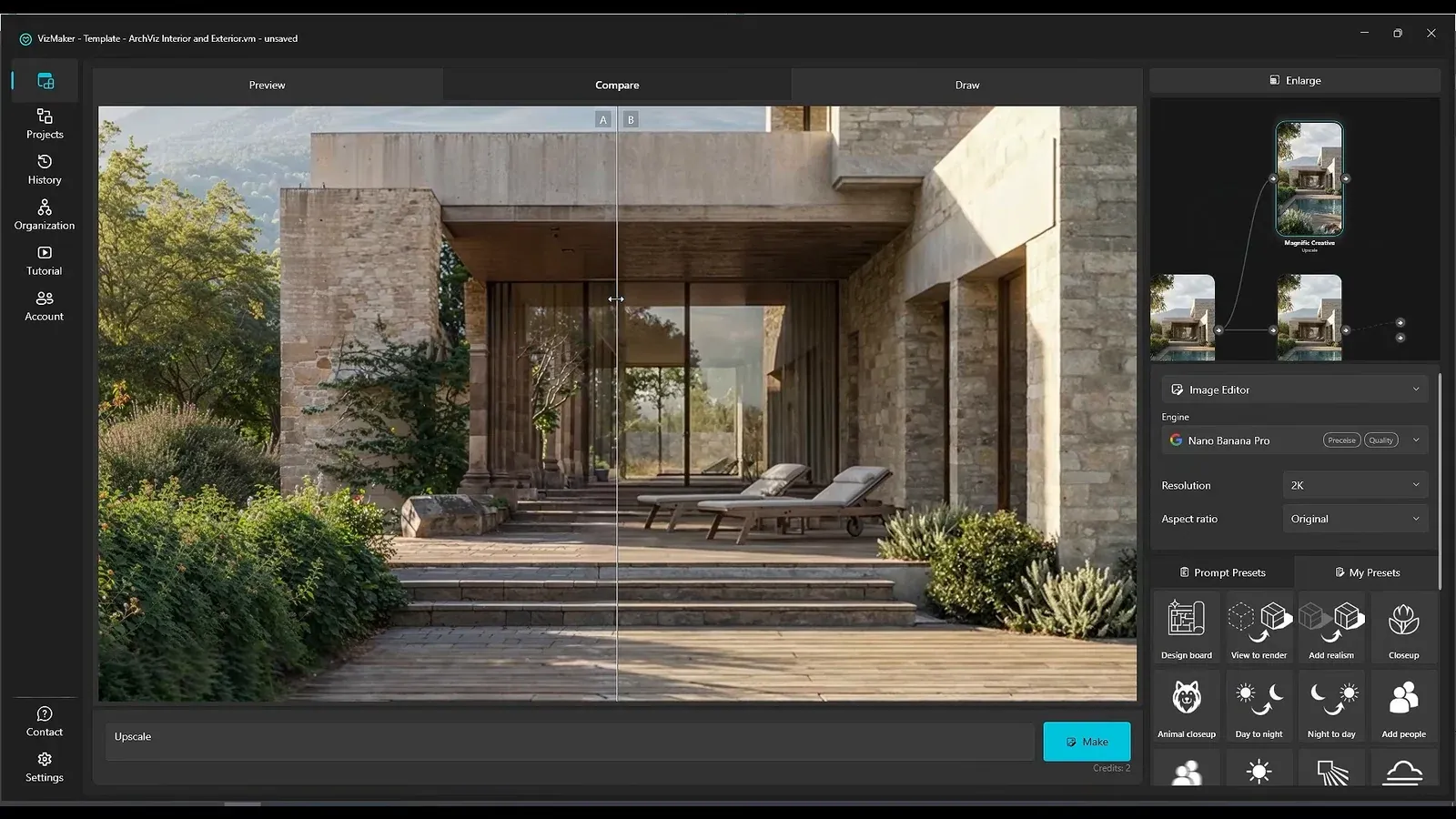
Beurteile ein Upscaling sowohl im Ausschnitt als auch aus normalem Betrachtungsabstand.
Der gezeigte Magnific-Upscaling-Workflow ergänzt die zunächst erzeugten Bilder um eine weitere Detailbearbeitung. Unterschiedliche Einstellungen für Creativity und HDR verändern Texturen und Kontrast. Im Vergleichswerkzeug werden die Ausgaben direkt gegenübergestellt, etwa an Steinoberflächen, Vegetation und entfernteren Bildbereichen.
Stärkere Einstellungen können Oberflächen deutlicher wirken lassen, aber auch Bereiche anders interpretieren. Die Aufnahme benennt diese Möglichkeit ausdrücklich. Bevor du ein Bild in eine Kundenpräsentation übernimmst, prüfe deshalb, ob neue Details zur Materialabsicht und zur Architektur passen. Die im Video bevorzugte Variante ist ein Ergebnis dieses Beispiels, kein allgemeiner Qualitätsmaßstab.
3. Ergänzende Motive für die Entwurfspräsentation ableiten
Nutze weitere Darstellungsformen, um einen Gedanken zu vermitteln, und benenne ihren konzeptionellen Charakter.
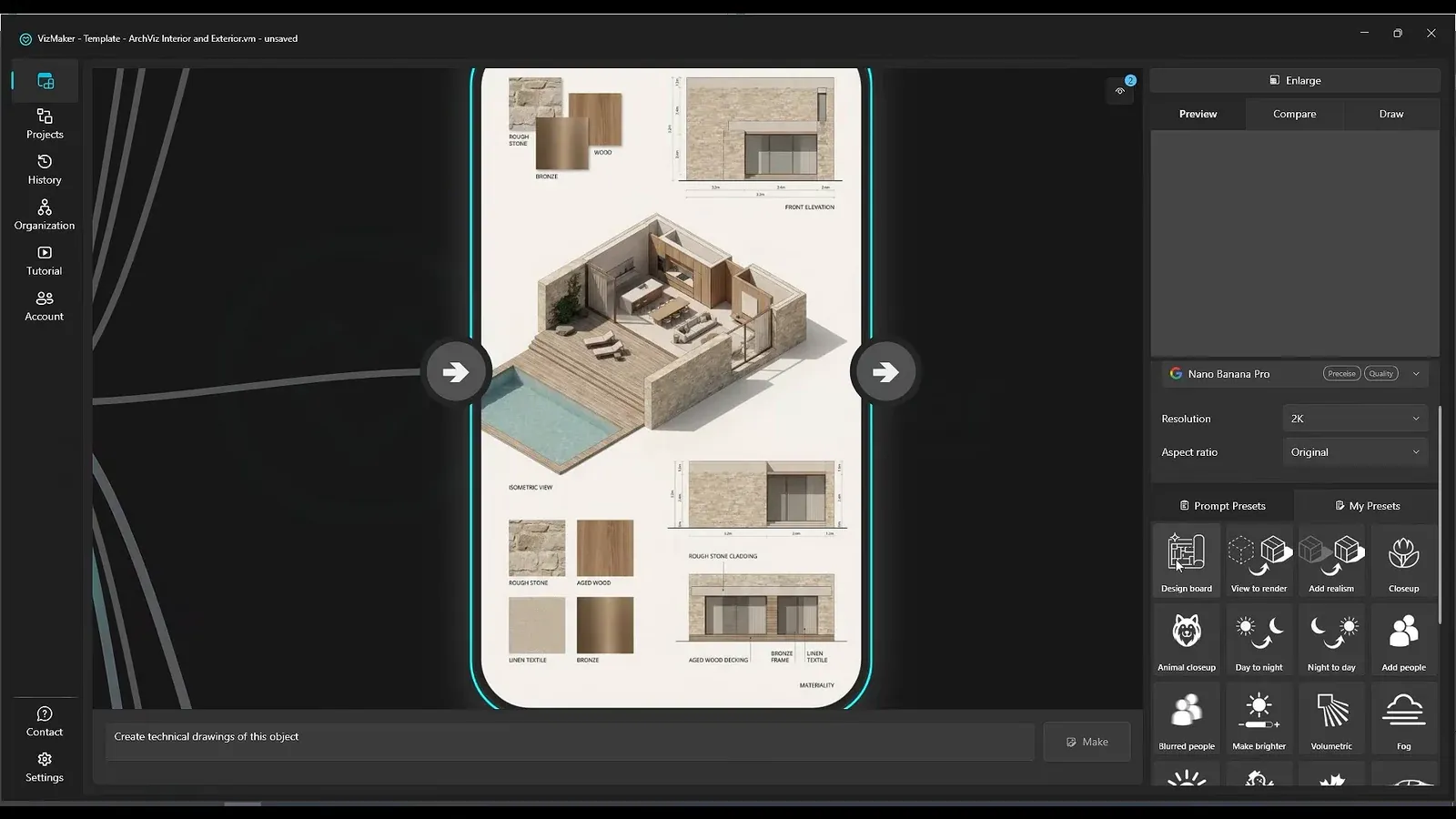
Aus einem Motiv werden im Beispiel eine Draufsicht, eine Nahaufnahme, saisonale Varianten und ein Design Board abgeleitet. Solche Präsentationsvarianten können Materialien, Atmosphäre oder räumliche Ideen anschaulich nebeneinanderstellen. Frage bei jeder Ergänzung, welche Information sie gegenüber der Ausgangsansicht hinzufügt.
Das Design Board enthält unter anderem eine aufgeschnittene räumliche Darstellung und planähnliche Ansichten. Die Aufnahme weist auf lediglich angenäherte Maße hin. Verwende diese Bilder als gestalterische Inspiration; sie ersetzen weder geprüfte Grundrisse und Schnitte noch eine Ausführungsplanung. Auch eine neu generierte Draufsicht sollte am tatsächlichen Modell geprüft werden.
4. Objekte mit Referenzen und Markierungen gezielt ändern
Eine Vorlage beschreibt das gewünschte Objekt; eine Markierung klärt seinen Platz im Bild.
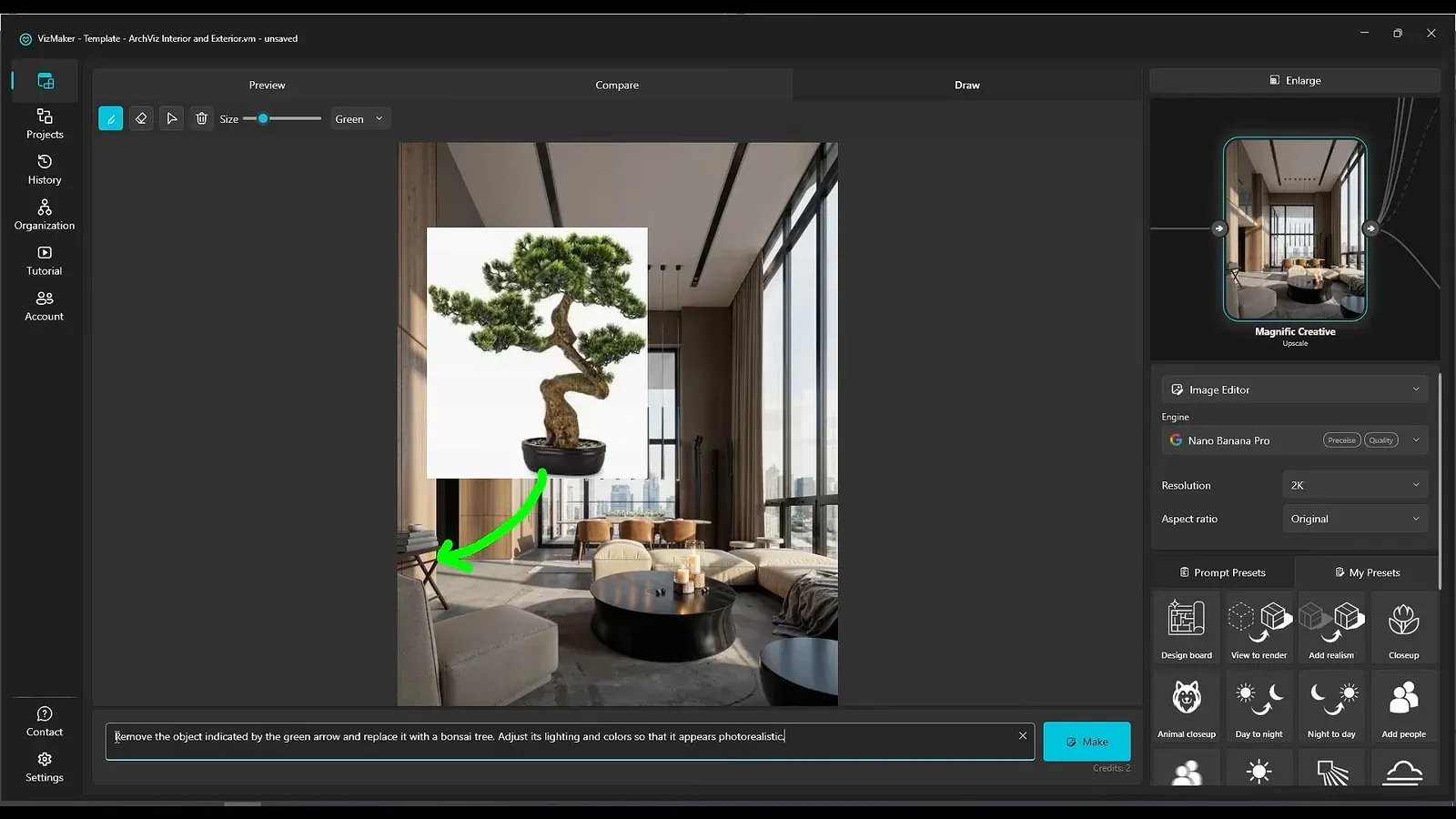
Für einen neuen Sessel wird im Tutorial ein Referenzbild importiert, mit der Innenraumvisualisierung verbunden und mit einer Änderungsanweisung kombiniert. Der Draw-Bereich ergänzt diese Bildbearbeitung mit Referenzen um farbige Flächen und Pfeile. So lassen sich ein zu entfernendes Element und ein neu einzufügendes Objekt unterscheiden.
Ein weiteres Beispiel fügt ein Bonsai-Referenzbild in Draw ein und zeigt mit einem Pfeil auf die gewünschte Position. Der Prompt verlangt zusätzlich passende Beleuchtung und Farbgebung. Benenne Ausgangsobjekt, Zielobjekt und Position möglichst eindeutig, statt der Engine mehrere widersprüchliche Aufgaben zu geben.
Die Aufnahme weist darauf hin, dass wiederholte Bearbeitung Bildqualität verlieren kann. Bündle zusammengehörige Änderungen deshalb nach Möglichkeit in einer verständlichen Anweisung und vergleiche den Zwischenstand mit der Ausgangsversion. Wenn ein Ergebnis die Aufgabe verfehlt, überarbeite den Prompt, bevor du weitere Schritte darauf aufbaust.
5. Nicht sichtbare Lichtquellen mit einer zweiten Ansicht erklären
Eine Lichtreferenz kann Informationen vermitteln, die im einfachen Viewport fehlen.
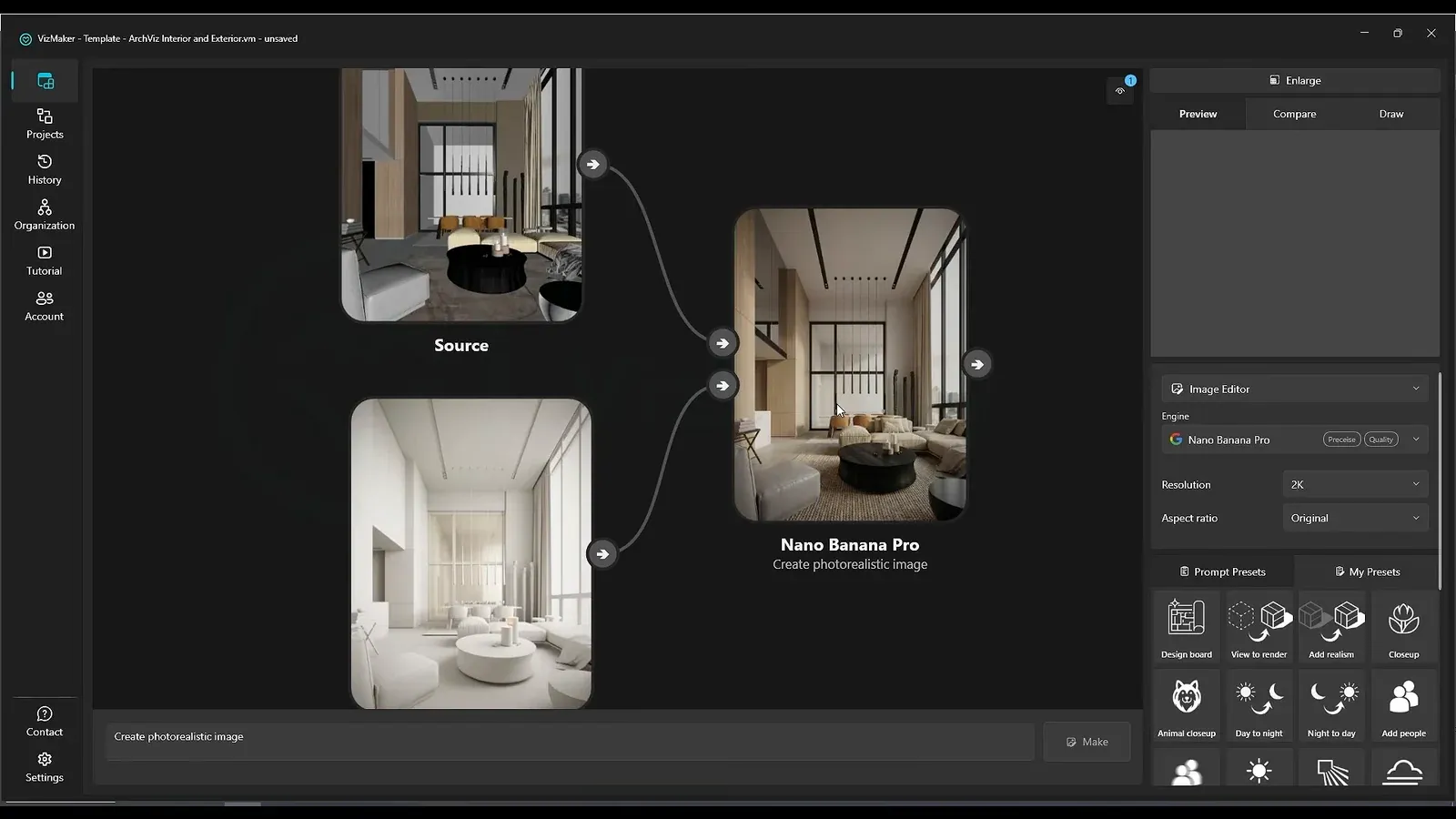
Wenn ein Fenster außerhalb des sichtbaren Ausschnitts liegt, lässt sich seine Wirkung aus dem Viewport allein schwer ableiten. Im gezeigten Innenraum ergänzt eine Darstellung der Beleuchtung ohne Materialien die normale 3D-Ansicht. Beide Bilder werden miteinander verbunden: zuerst der Viewport als Ausgangsbild, danach die Lichtansicht als Referenz.
Diese Lichtreferenz für KI-Rendering führt im Beispiel zu einer anderen, weicheren Verschattung. Nutze sie, um deine Beleuchtungsabsicht verständlicher zu machen. Das Ergebnis bleibt ein generiertes Bild und ist kein Nachweis einer physikalisch berechneten Lichtverteilung.
6. Die gewünschte Stimmung mit einem Referenzbild vorgeben
Trenne die Architektur deines Ausgangsbilds von der Atmosphäre, die du übernehmen möchtest.
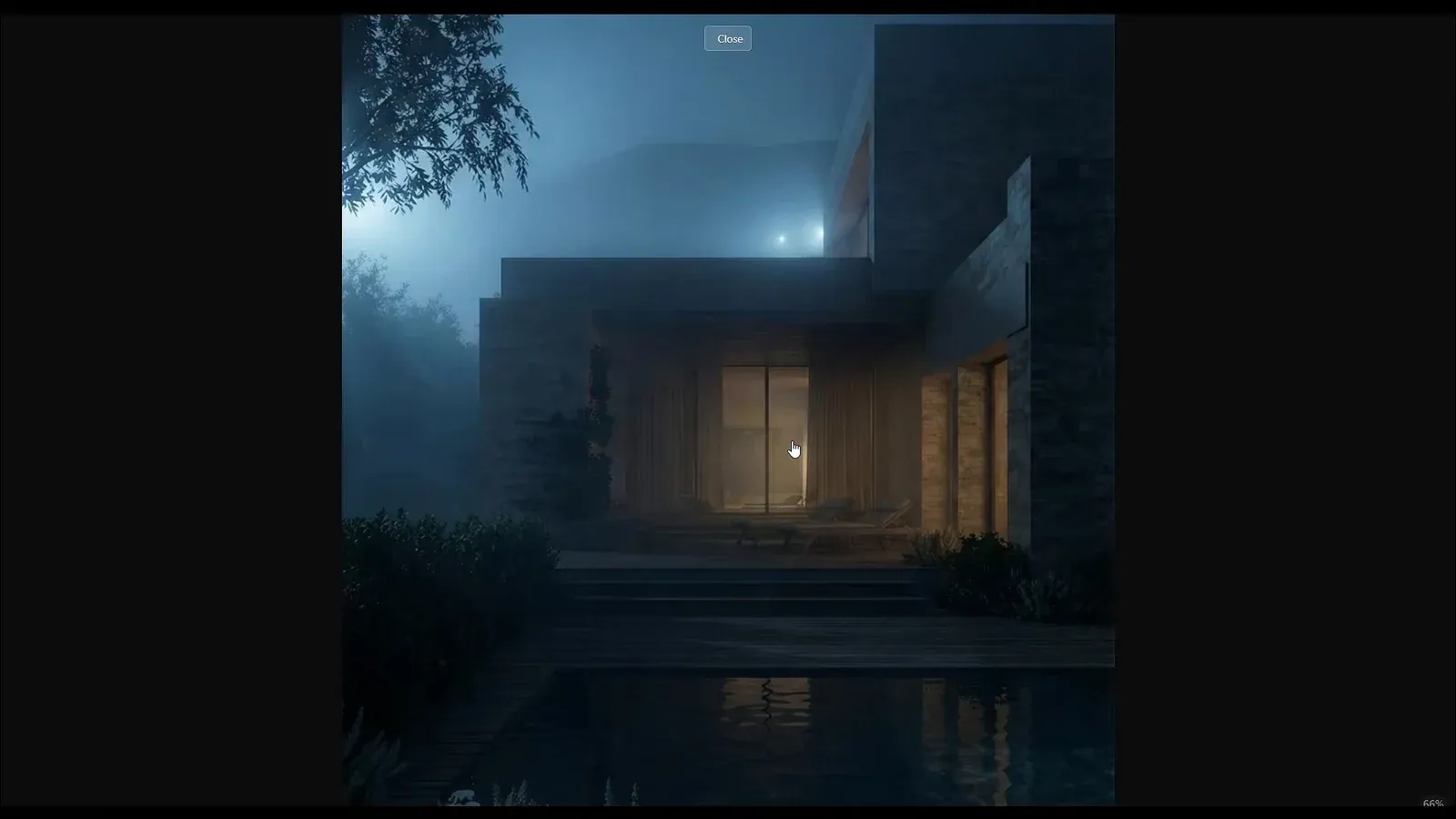
Für eine andere Bildstimmung wird ein separates Referenzbild geladen. Zuerst wird das zu bearbeitende Rendering gewählt und danach mit der Stimmungsreferenz verbunden. Die kurze Anweisung match the mood beschreibt, welche Beziehung zwischen den beiden Bildern gemeint ist.
Das Beispiel erzeugt eine deutlich kühlere, neblige Außenwirkung. Eine solche Stimmungsanpassung im Rendering eignet sich, um unterschiedliche Präsentationsrichtungen zu untersuchen. Kontrolliere dabei, ob die Atmosphäre weiterhin zu deiner Projektgeschichte passt und ob wichtige Bauteile und Materialien lesbar bleiben.
7. Aus ausgewählten Motiven eine kurze Videopräsentation schneiden
Generiere überschaubare Bewegungen und entscheide im Schnitt über Reihenfolge und Rhythmus.
Im Video Creator werden aus den ausgewählten Bildern kurze Clips mit sanfter Kamerabewegung erzeugt. Die Demonstration verwendet hierfür Seedance. Eine solche KI-Architekturanimation ergänzt die Bildserie, sollte aber auf flackernde Details, verformte Kanten und unerwünschte Veränderungen während der Bewegung geprüft werden.
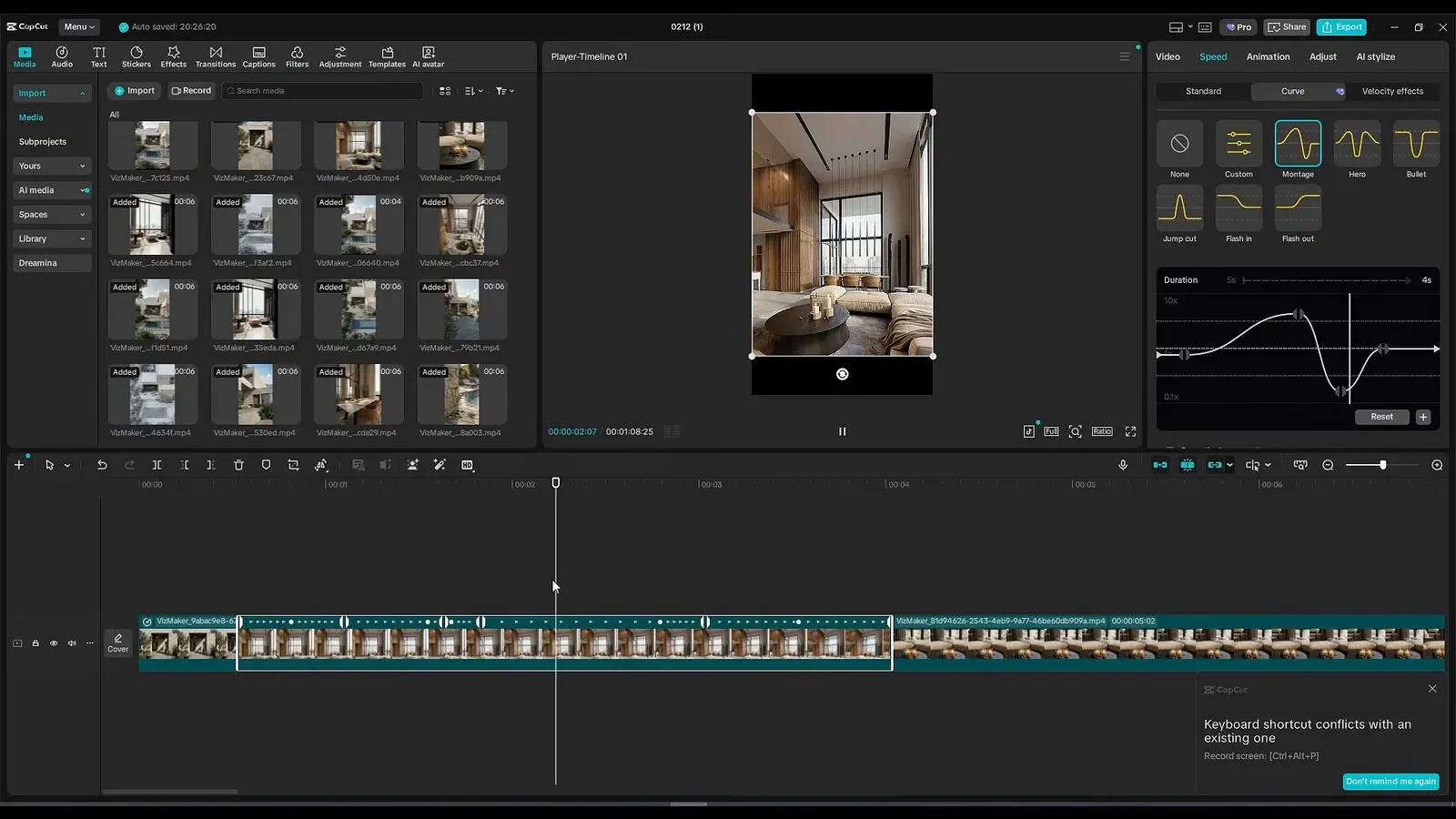
Die Clips werden als Medien gespeichert und anschließend in CapCut importiert. Dort lassen sich Aufnahmen kürzen und in einer passenden Reihenfolge anordnen. Die Aufnahme zeigt zusätzlich Geschwindigkeitskurven, um einzelne Bewegungsabschnitte zu beschleunigen oder zu verlangsamen. Welche Schnittfunktionen verfügbar sind, hängt von deiner verwendeten Softwareversion ab.
Plane die Montage nach dem Inhalt: Ein Überblick orientiert, ein Innenraum erklärt die Nutzung, eine Nahaufnahme zeigt das Material. Das ergibt eine klarere Präsentation als eine Folge austauschbarer Kamerafahrten.
Jede Darstellung sollte eine Aufgabe erfüllen
Eine überzeugende Serie entsteht durch Auswahl und Kontrolle. Viewports liefern die Ausgangsperspektiven, Referenzen führen konkrete Änderungen, und der Schnitt verbindet passende Motive zu einer verständlichen Folge. Behalte dabei die Grenzen jeder Ausgabe im Blick: zusätzliche Details, alternative Ansichten und planähnliche Grafiken sind zunächst Vorschläge.
- Lege vor der Generierung fest, was jedes Motiv erklären soll.
- Prüfe neue Texturen, Objekte und Perspektiven am Entwurf.
- Nutze getrennte Referenzen für Objekt, Beleuchtung und Stimmung.
- Kennzeichne konzeptionelle Plandarstellungen und ersetze damit keine geprüften Zeichnungen.
- Prüfe kurze Clips vollständig, bevor du sie in die Präsentation aufnimmst.
Fragen und Antworten
Sind die generierten Grundrisse und Schnitte maßhaltig?
Die Aufnahme bezeichnet die Maße als angenähert. Solche Darstellungen eignen sich für Inspiration und Kommunikation einer Idee, nicht als geprüfte Planungs- oder Ausführungsunterlagen.
Was unterscheidet eine Lichtreferenz von einer Stimmungsreferenz?
Die Lichtreferenz vermittelt im Beispiel Hinweise auf die Beleuchtung des konkreten Raums, etwa durch ein nicht sichtbares Fenster. Eine Stimmungsreferenz beschreibt dagegen den gewünschten atmosphärischen Eindruck eines Bildes.
Entsteht der fertige Präsentationsfilm vollständig in VizMaker?
Die gezeigten Clips werden in VizMaker generiert und anschließend in CapCut zusammengestellt und bearbeitet. Bildgenerierung, Animation und abschließender Videoschnitt sind hier getrennte Arbeitsschritte.
Das englischsprachige Tutorial zeigt die Ausgangsansichten, Referenzverknüpfungen, Bildvergleiche und den abschließenden Videoschnitt in der Anwendung.
Englischsprachiges Tutorial auf YouTube ansehenQuelle: This AI Tool should be banned - ArchViz on another level · VizAcademy UK ·